LILY WIFI-VERBINDUNGSANLEITUNG
(Dient auch als Benutzerhandbuch)
Schritt 0: Lilys Tasten
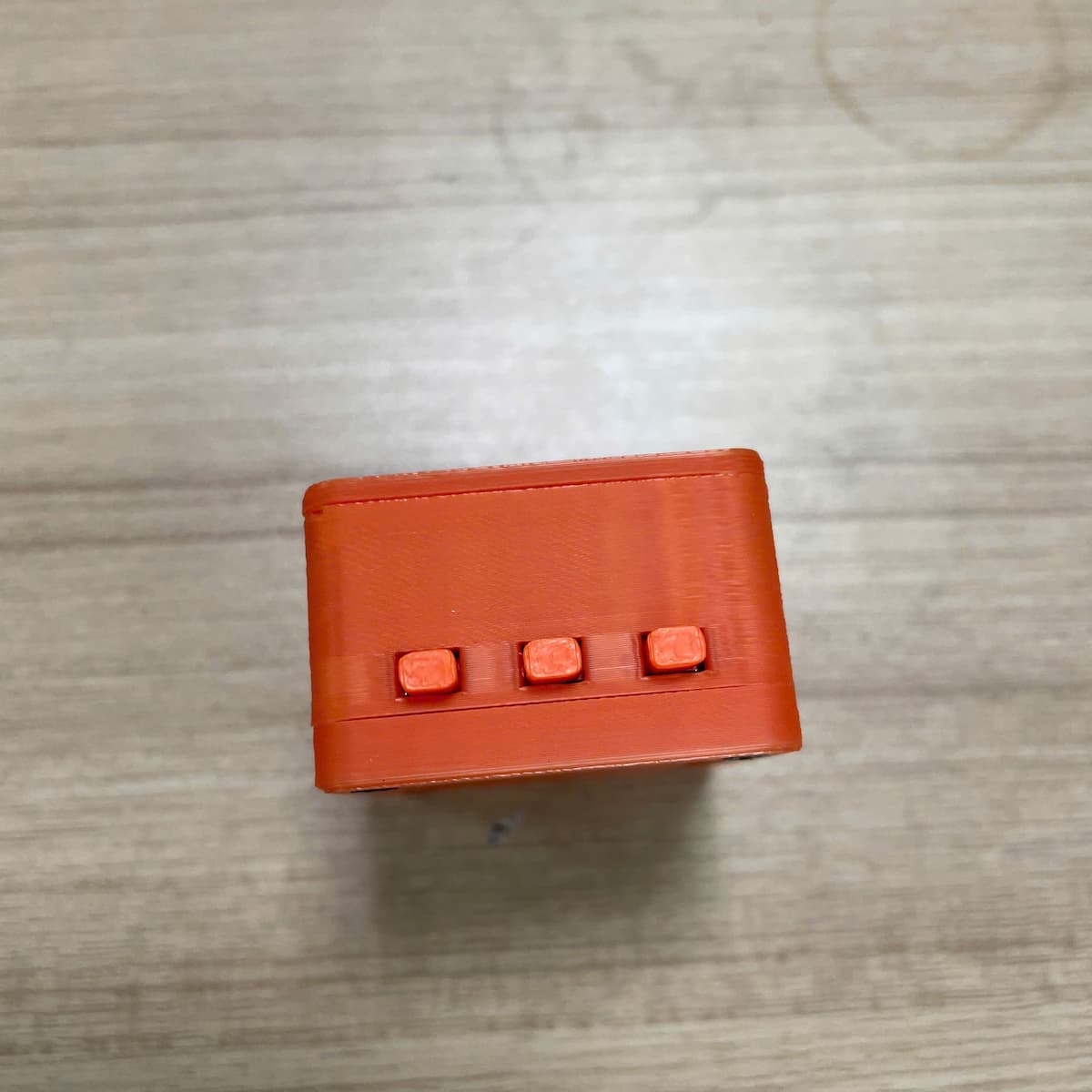
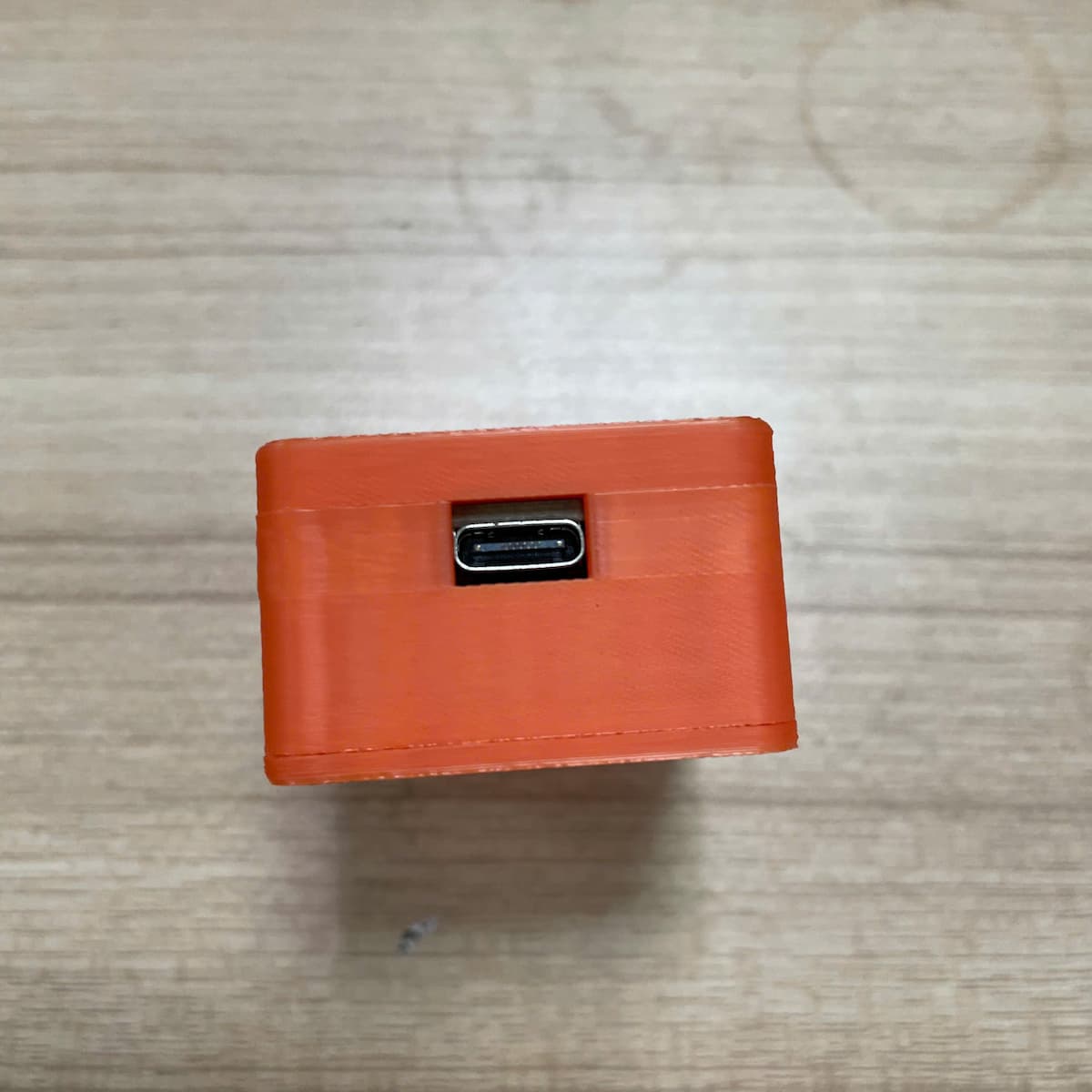
Links ist die Ein-/Aus-Taste, oben sind 3 Tasten: Lautstärke runter, Sprechen-Start-Taste, Lautstärke hoch. Unten ist der Typ-C-Ladeanschluss
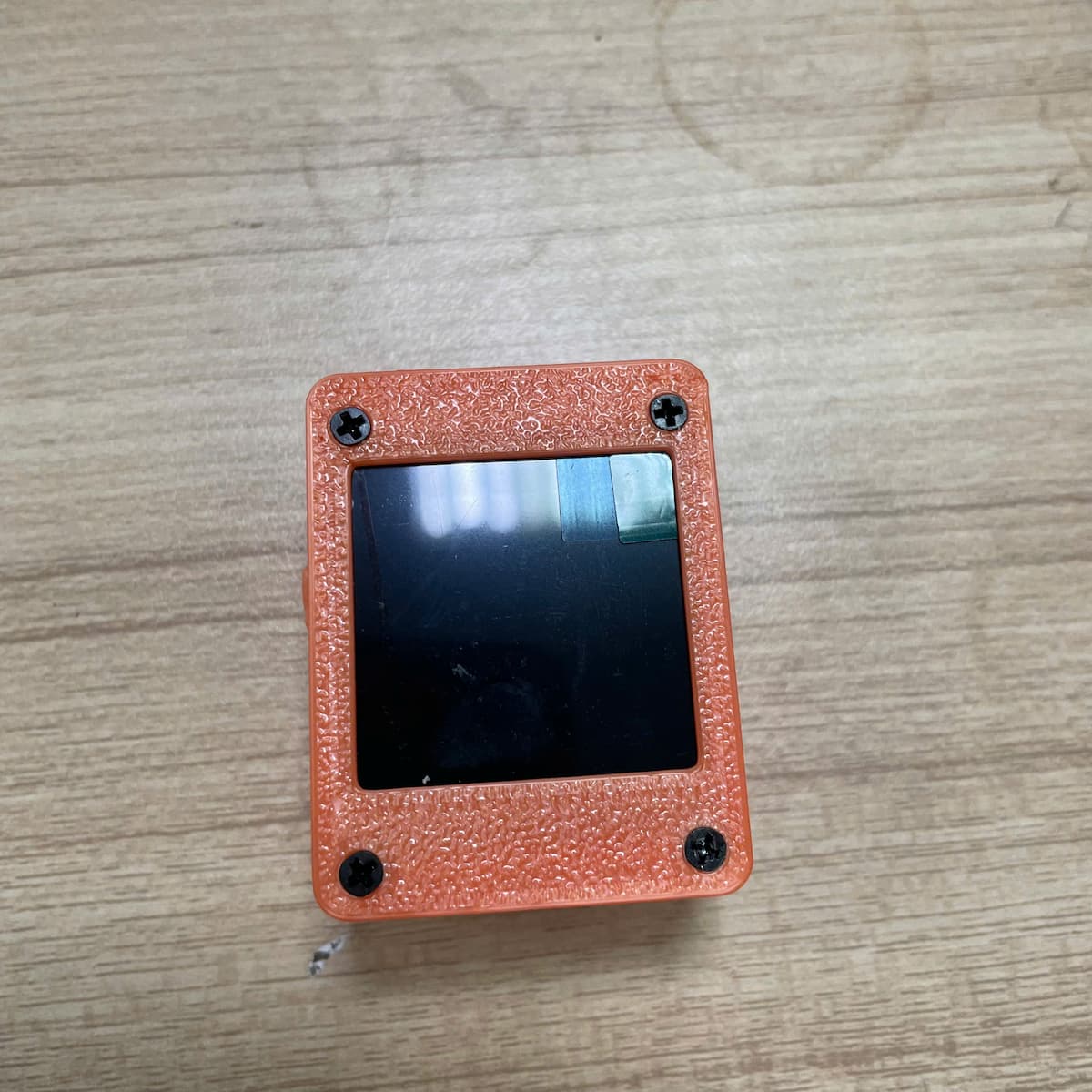
Schritt 1: Lily starten
Drücken Sie die Ein-/Aus-Taste einmal sanft, um Lily zu starten. Halten Sie die Ein-/Aus-Taste lange gedrückt, um Lily auszuschalten.
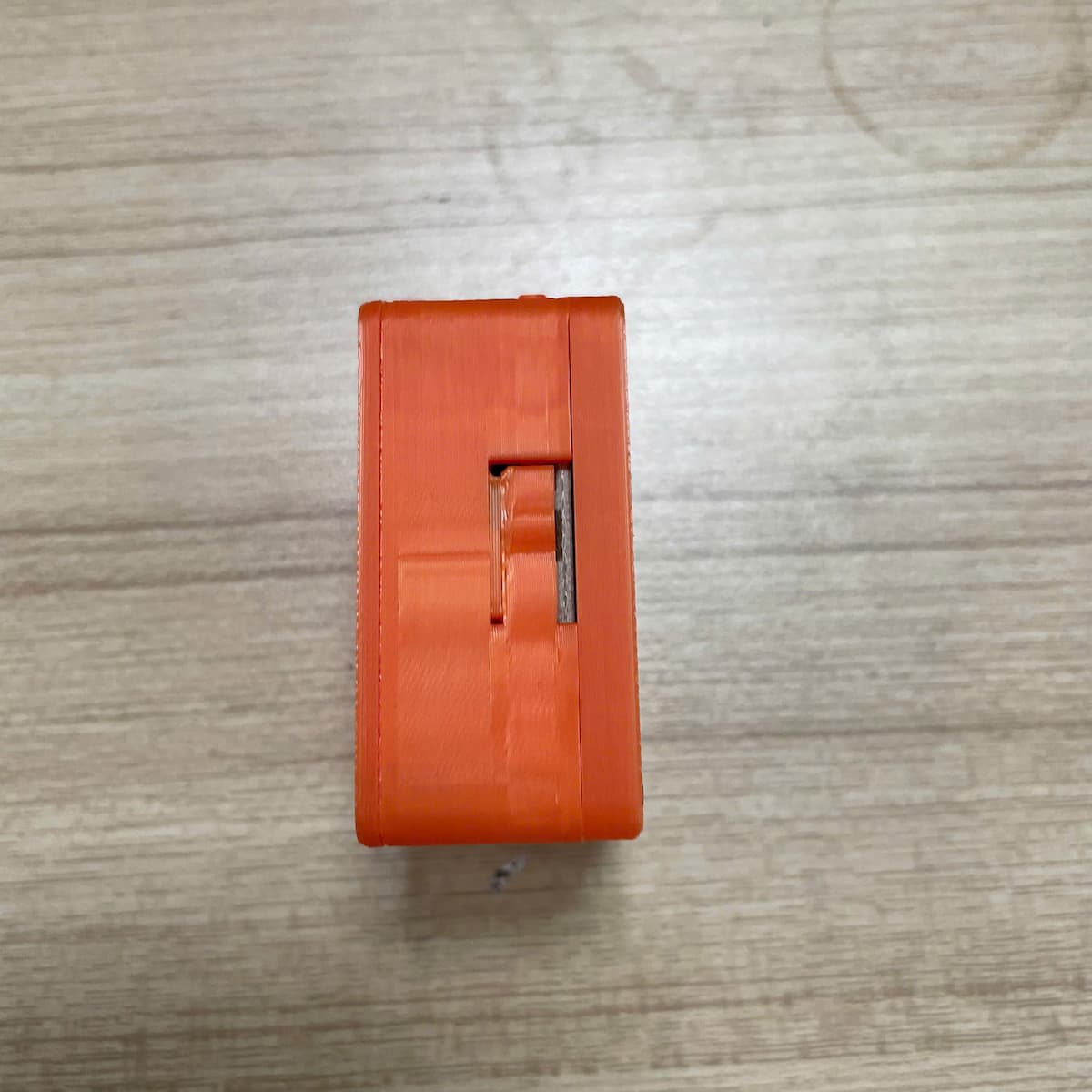
Schritt 2: Über die 3 oberen Tasten
Die linke Taste ist Lautstärke runter, die rechte Taste ist Lautstärke hoch, die mittlere Taste ist die Sprechen-Start-Taste (drücken und loslassen, Lily zeigt den Hörstatus an, um Sie sprechen zu hören)
Schritt 3: Ladeanschluss
Lilys Ladeanschluss ist Typ-C (wie Samsung oder iPhone 15 und höher Ladeanschlüsse). Sie sollten das Telefonladegerät verwenden, um Lily für schnelleres Laden zu laden
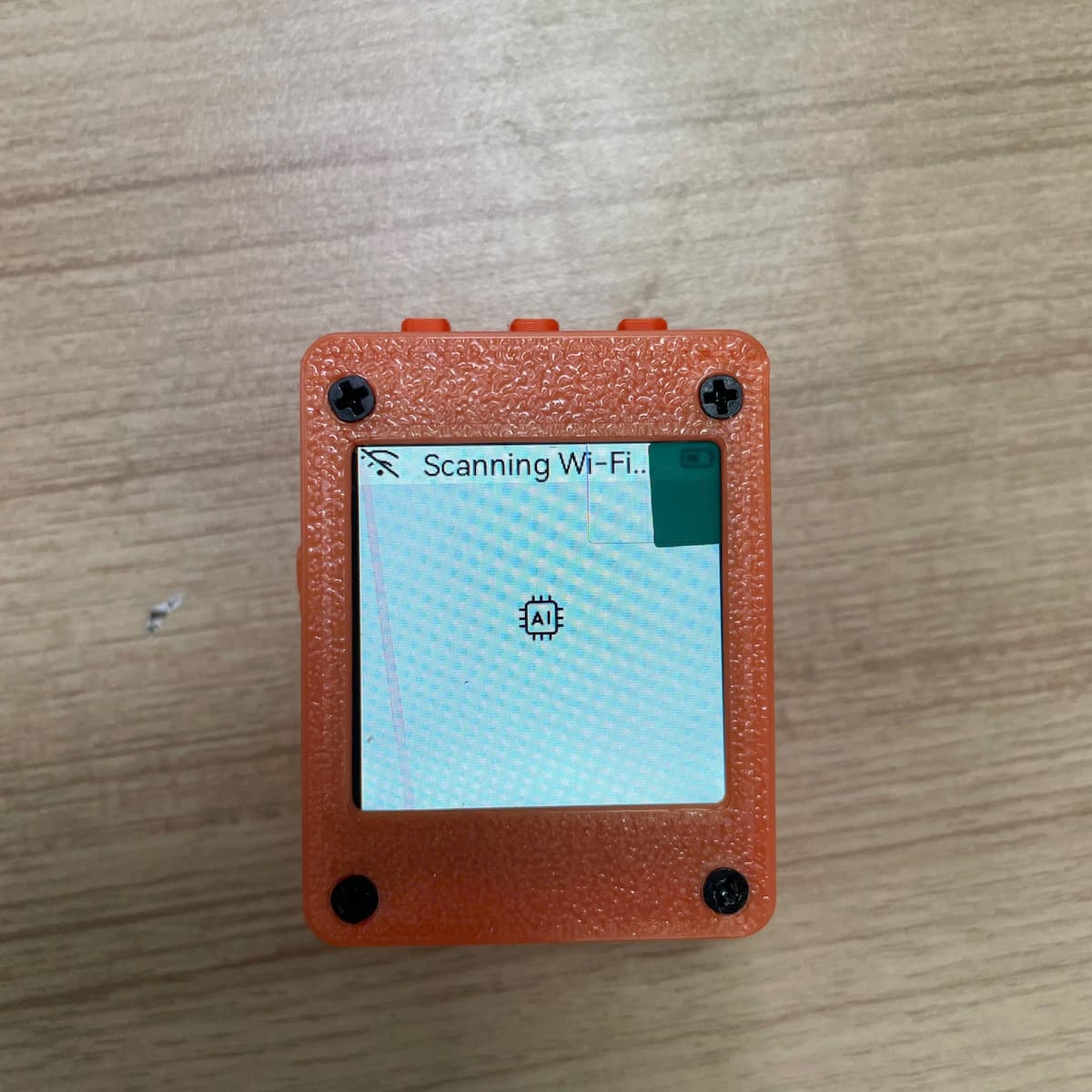
Schritt 4: Erster WiFi-Scan
Nach dem Start von Lily, da es das erste Mal ist, wird Lily WiFi-Netzwerke scannen. Aber da es noch nicht konfiguriert ist, müssen Sie etwas warten. Lily wird zum WiFi-Verbindungsbenachrichtigungsschritt übergehen.
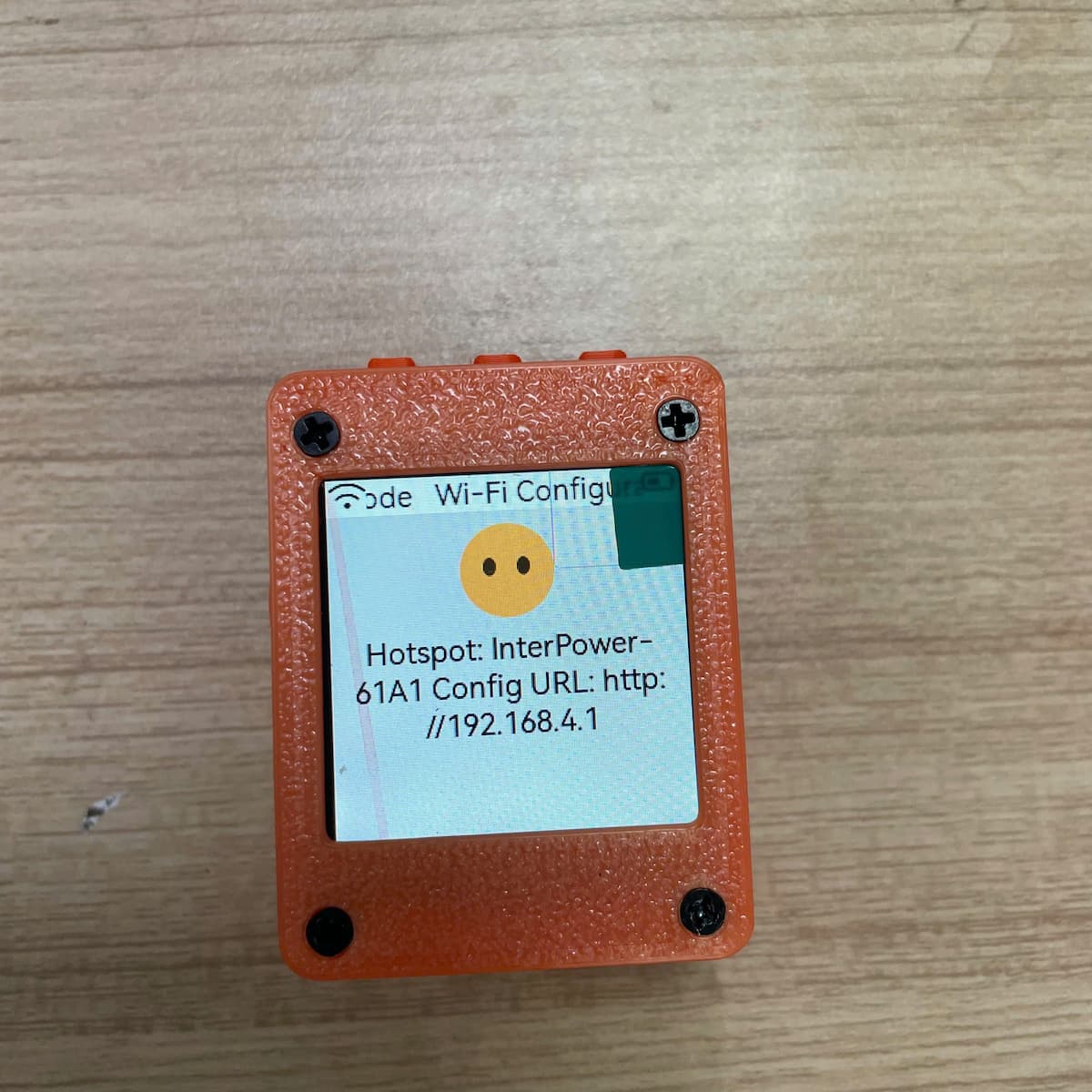
Schritt 5: WiFi-Verbindungsbenachrichtigung
- Die InterPower-61A1-Information wird die Netzwerkinformation sein, damit Sie Computer oder Telefon direkt mit Lily verbinden können
- Das Suffix 61A1 in InterPower-61A1 wird für jedes Gerät variieren
- Die http://192.168.4.1-Information ist Lilys Adresse, damit Sie direkt mit Computer/Telefon darauf zugreifen können
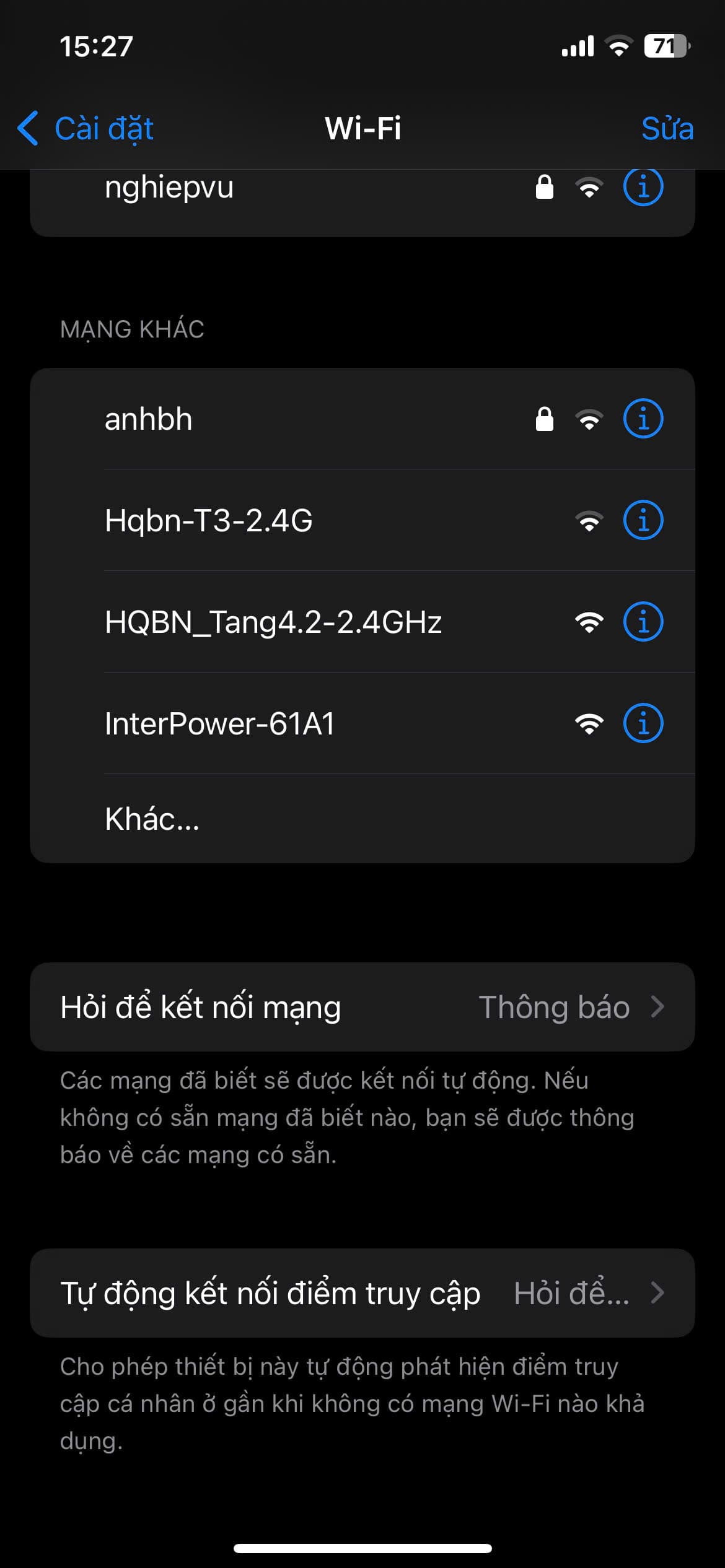
Schritt 6: Direkte Verbindung zu Lily
- Verwenden Sie Computer oder Telefon, um sich mit dem InterPower-61A1-Netzwerk zu verbinden (das Suffix 61A1 wird für jedes Gerät variieren). Klicken Sie auf das InterPower-61A1-Netzwerk
- Nach der Verbindung mit dem InterPower-61A1-Netzwerk öffnen Sie den Browser und geben die Adresse http://192.168.4.1 ein. Oder die Schnittstelle, die Sie gerade verwendet haben, wird automatisch http://192.168.4.1 öffnen
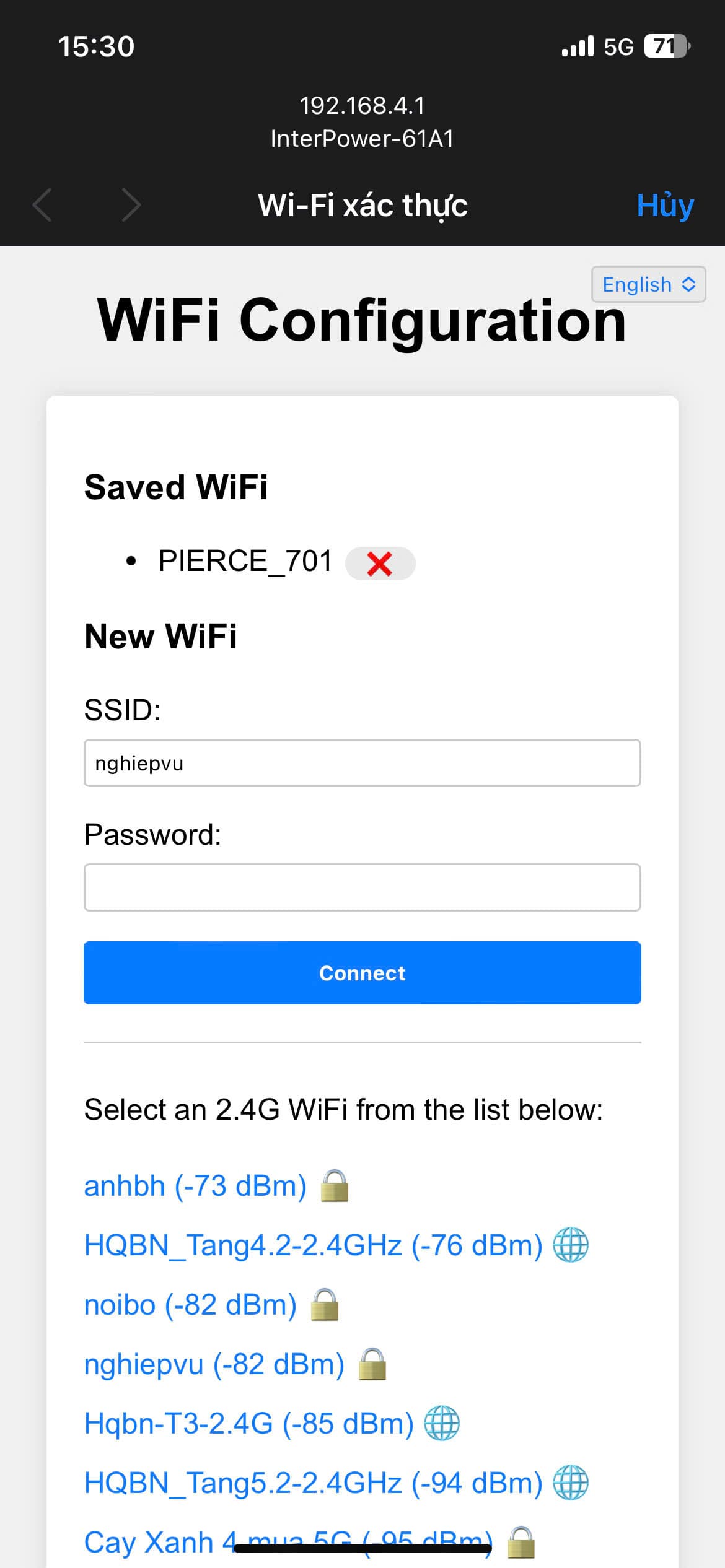
Schritt 7: WiFi-Verbindungskonfiguration
Nach dem Zugriff auf http://192.168.4.1 sehen Sie eine Liste der umgebenden WiFi-Netzwerke. Klicken Sie, um ein WiFi-Netzwerk auszuwählen und geben Sie das Passwort ein, dann klicken Sie auf die Verbinden-Taste
Schritt 8: Erfolgsbenachrichtigung
Wenn das WiFi-Passwort korrekt ist, zeigt Lily eine Erfolgsbenachrichtigung wie im folgenden Bild an
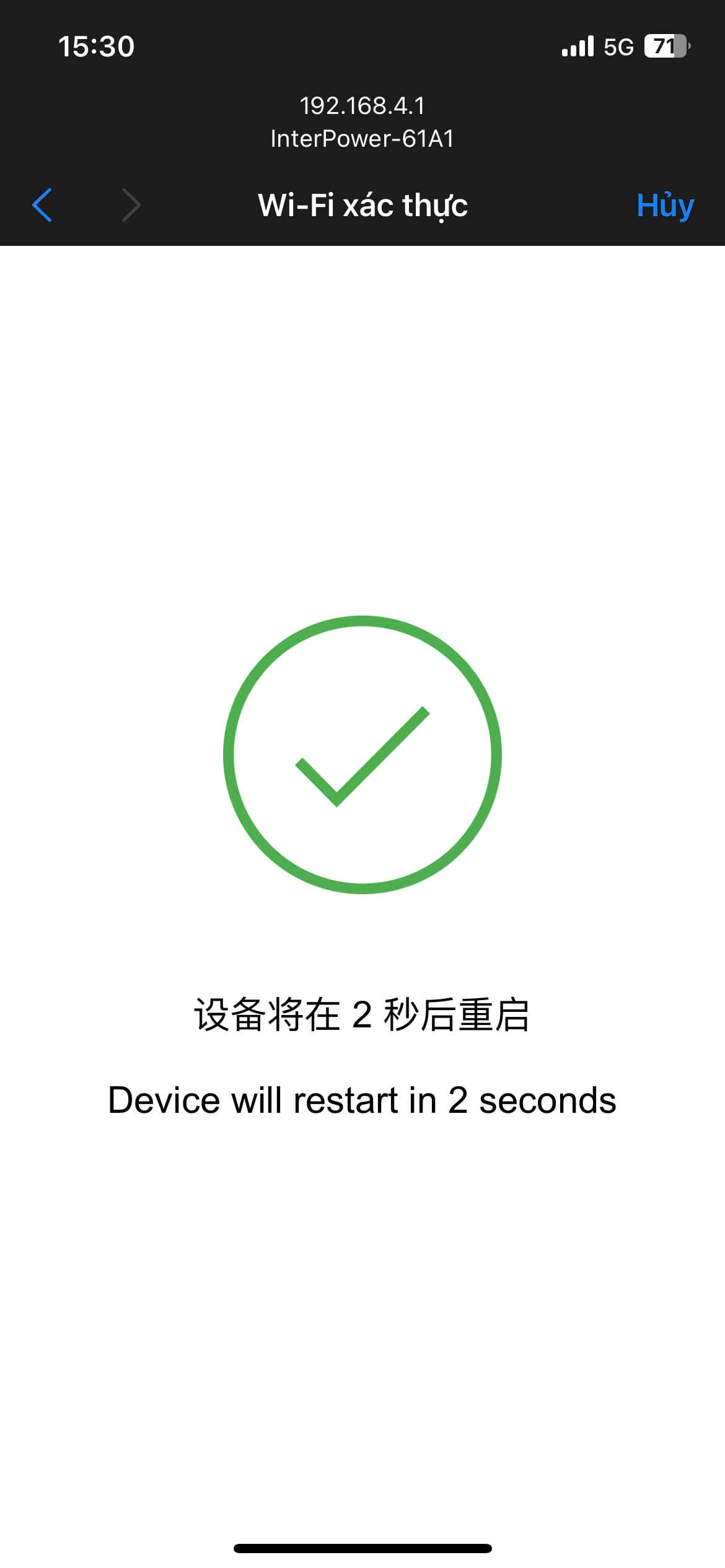
Schritt 9: Standby-Status
Warten Sie einen Moment und Lily zeigt den Standby-Status wie im Bild an, was anzeigt, dass es bereit zur Verwendung ist.
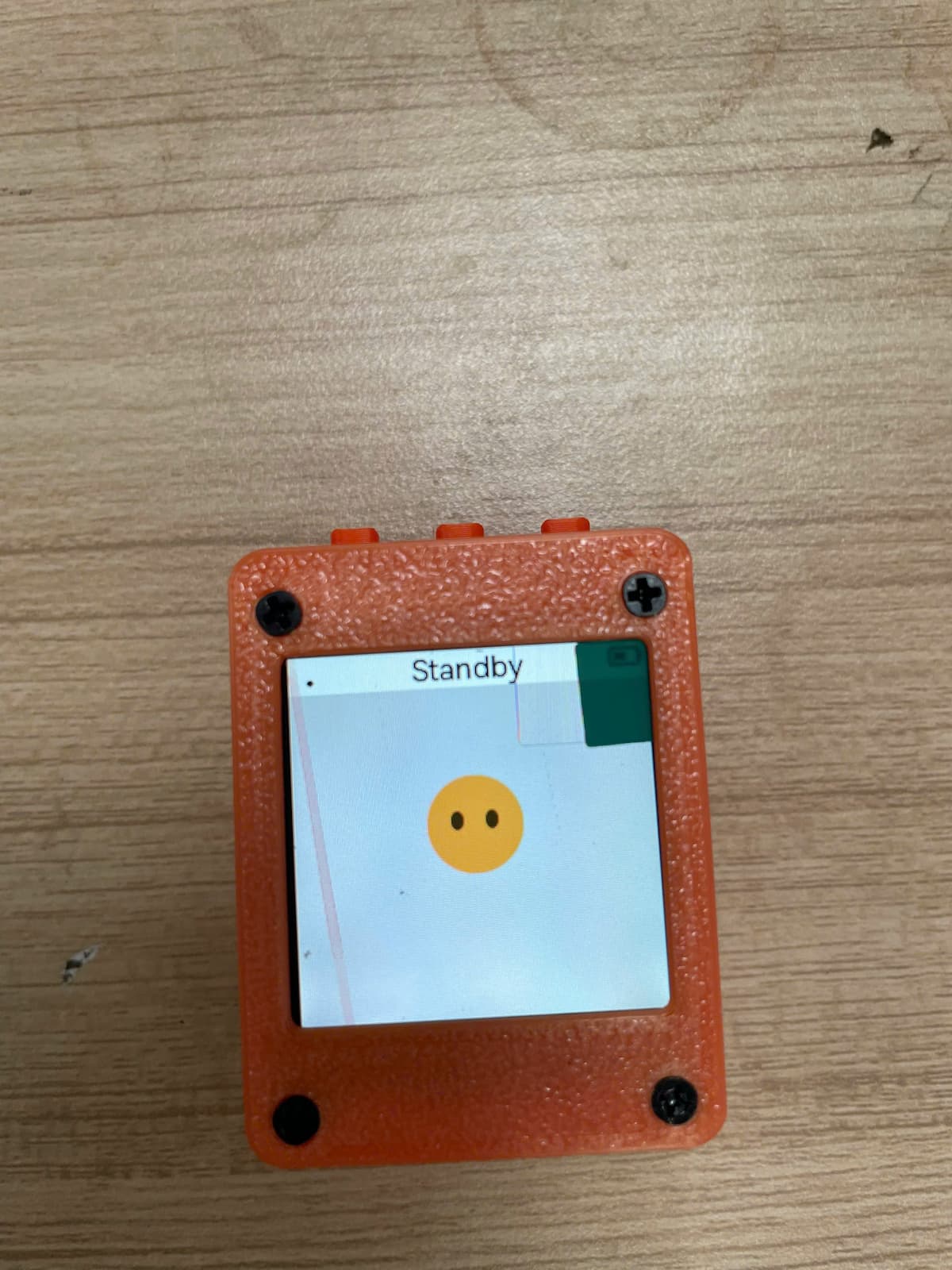
Schritt 10: Hörstatus
Drücken Sie die mittlere Taste oben auf Lily und es zeigt den Hörstatus an, um Sie sprechen zu hören.
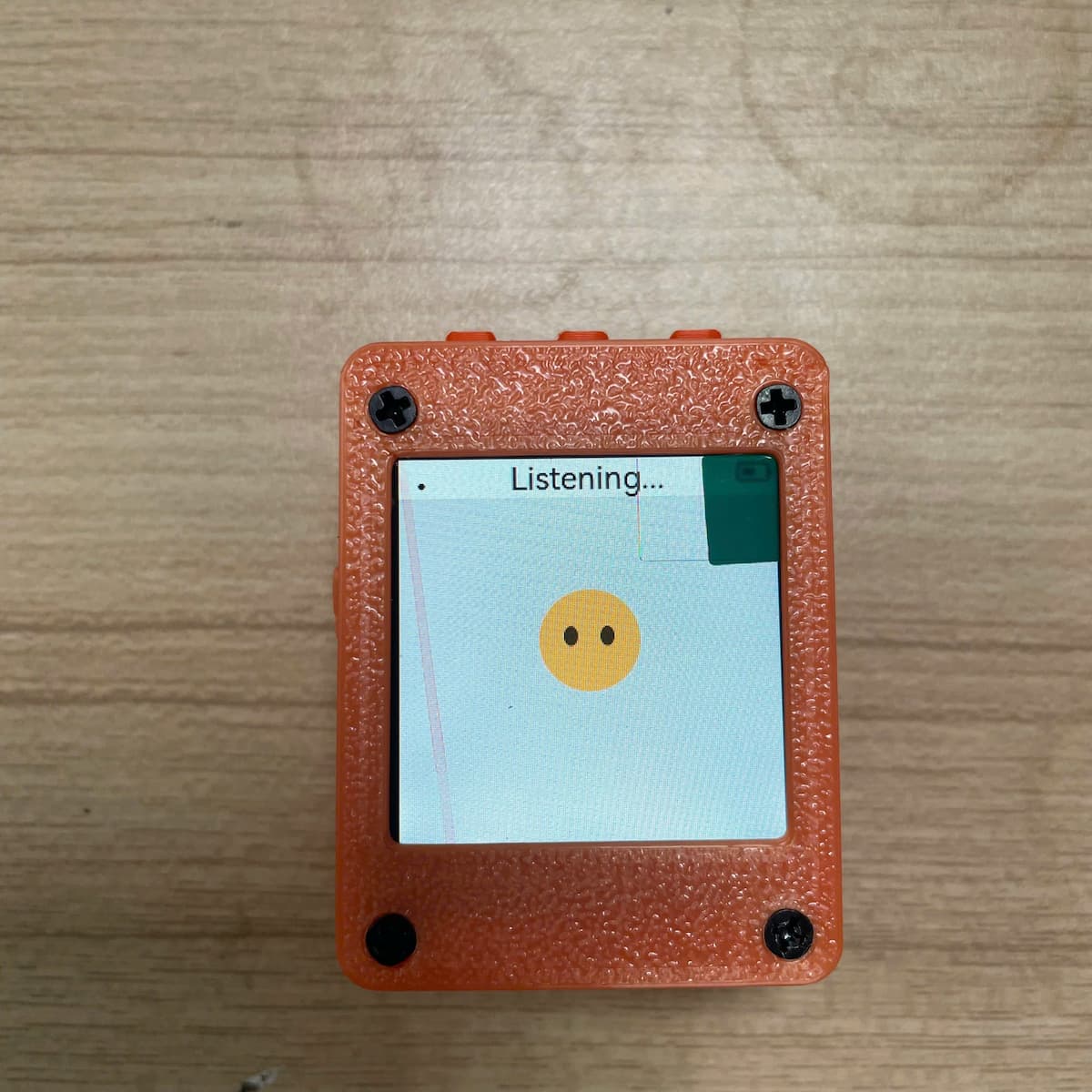
Schritt 11: Sprechstatus
Wenn Lily spricht, zeigt es den Sprechstatus wie im Bild an
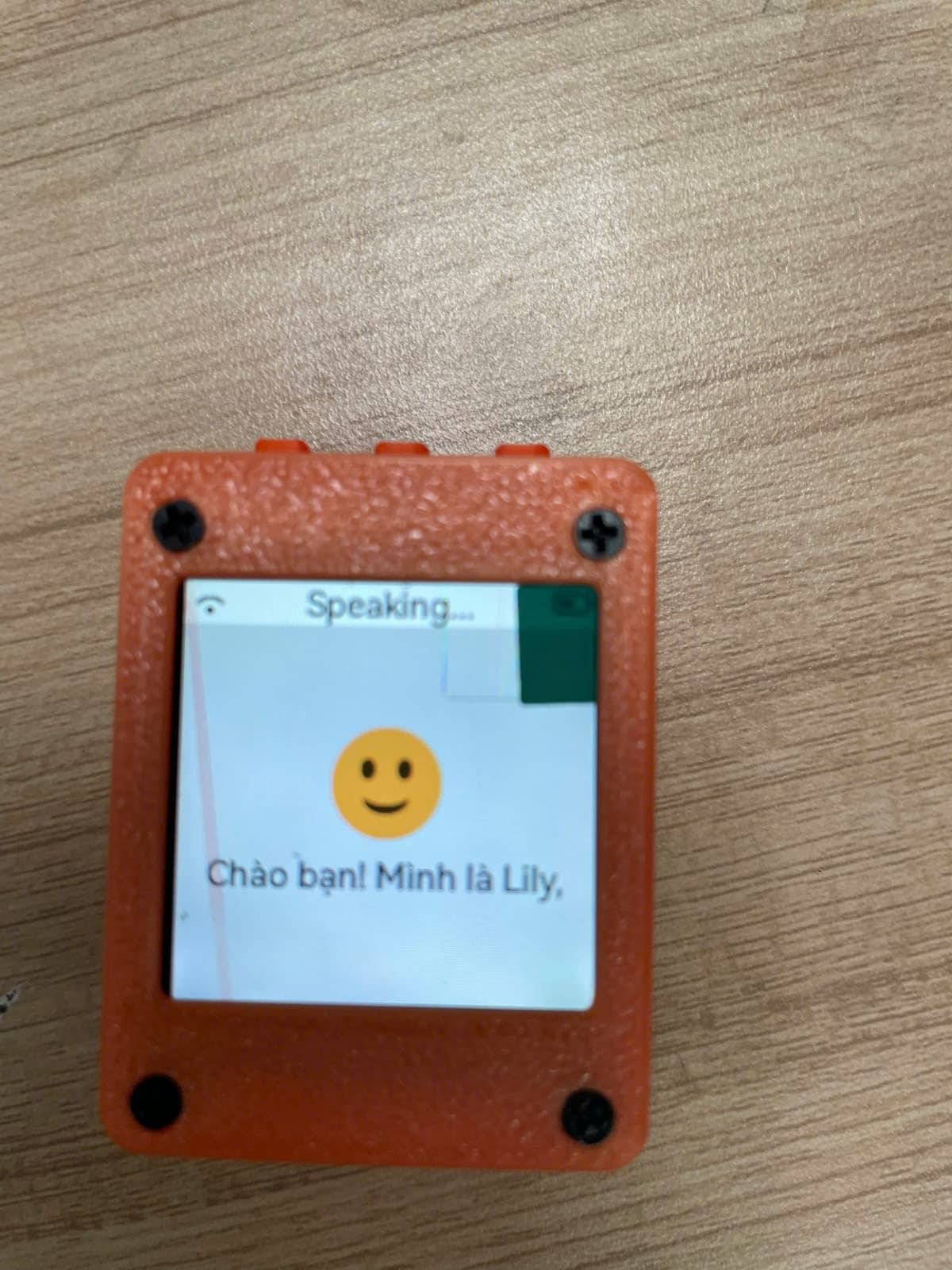
guide2.title
guide2.subtitle
Technische Support-Kontaktinformationen:
- Hotline: +49 88 838 6826
- Zalo: +49 88 838 6826
- E-Mail: [email protected]