GUIDE DE CONNEXION LILY AU WIFI
(Sert également de manuel utilisateur)
Étape 0 : Les Boutons de Lily
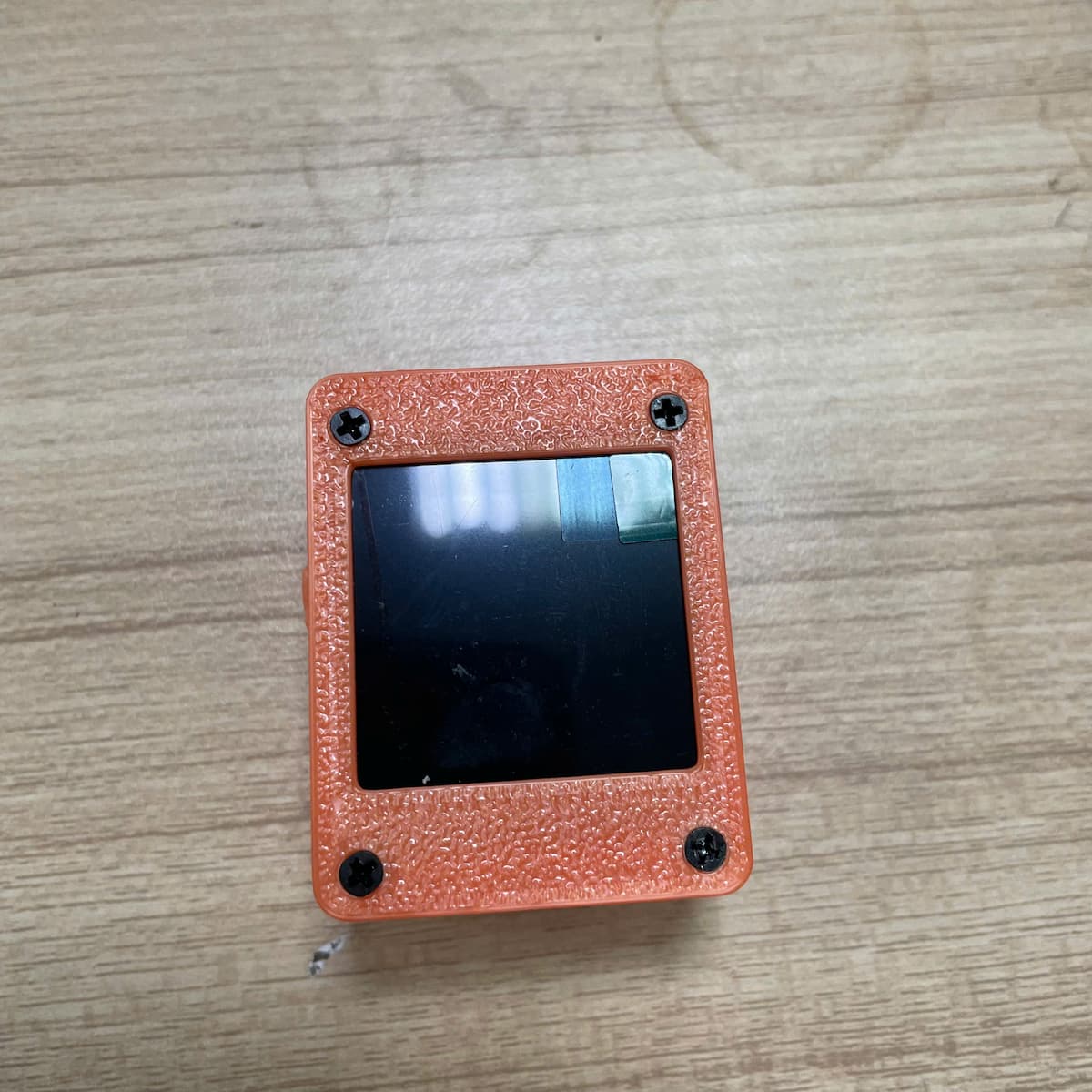
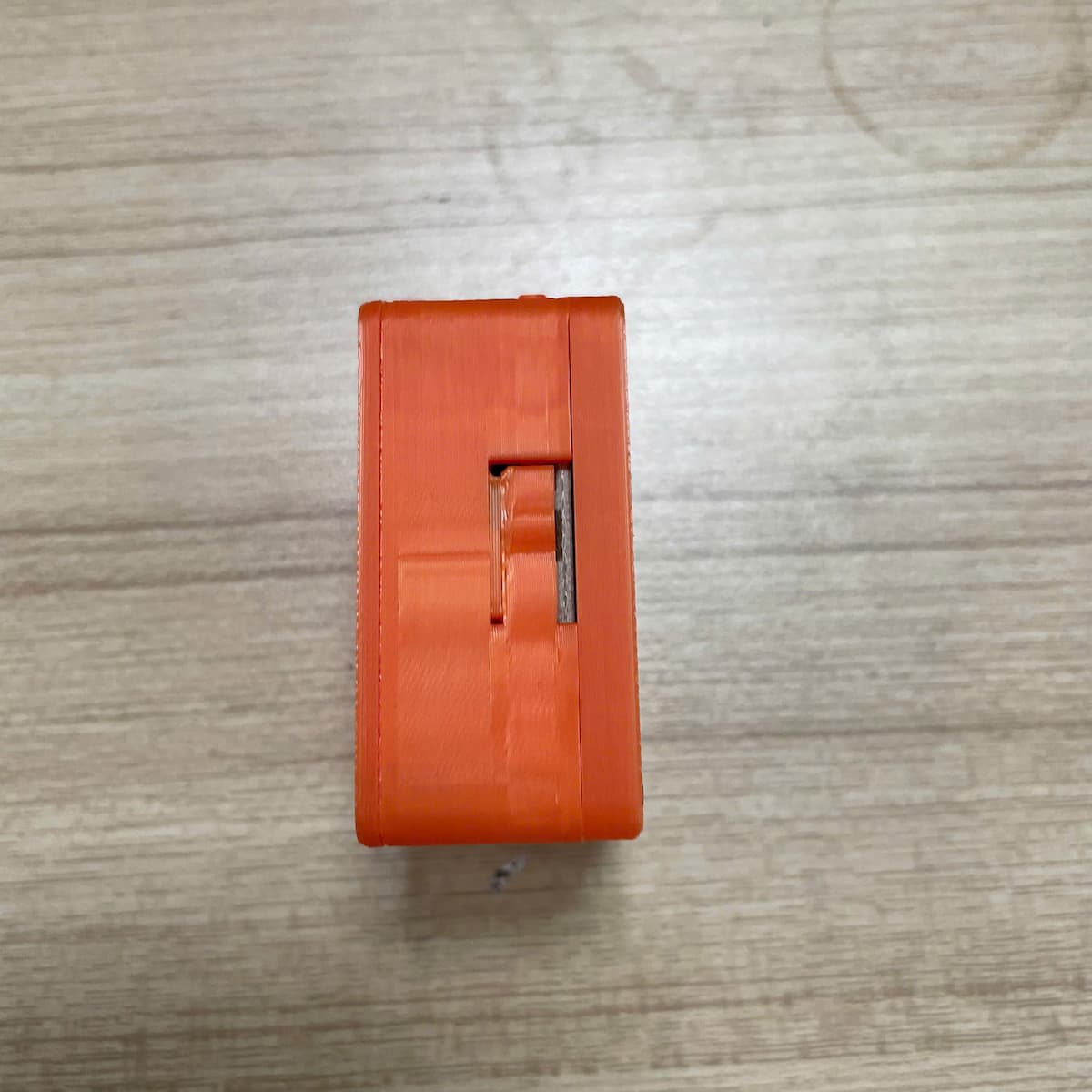
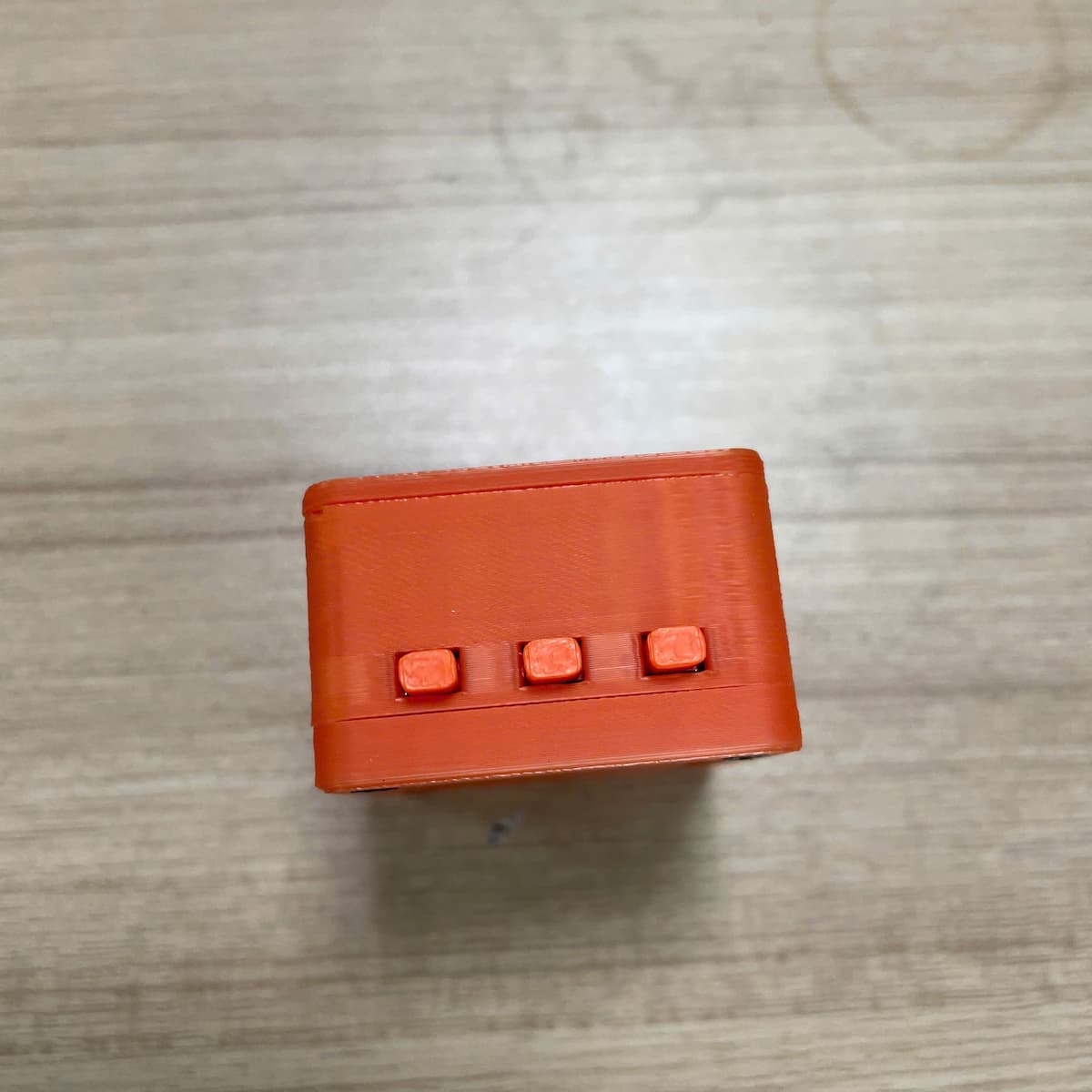
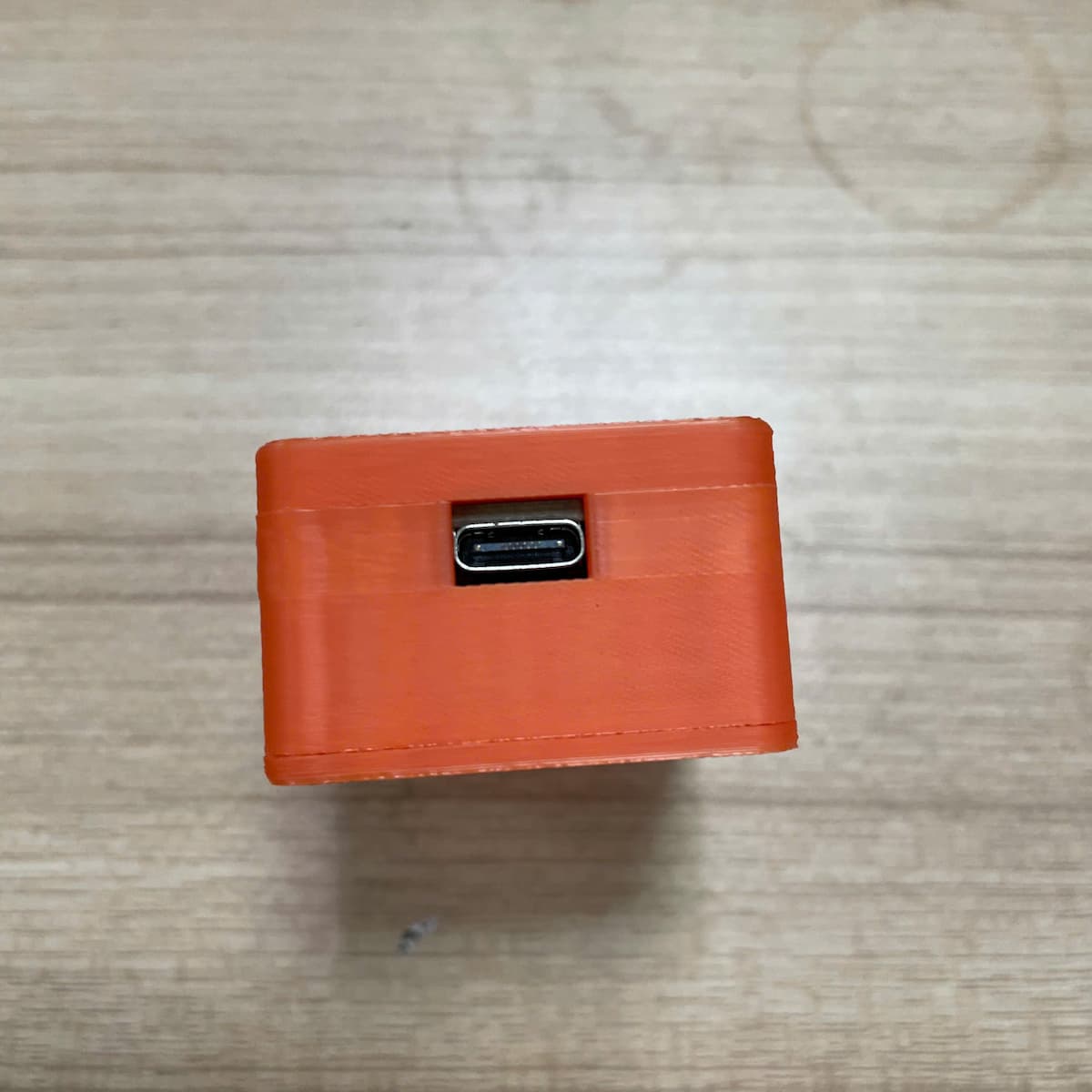
À gauche se trouve le bouton d'alimentation, en haut il y a 3 boutons : volume bas, bouton commencer à parler, volume haut. En bas se trouve le port de charge type-C
Étape 1 : Démarrer Lily
Appuyez doucement sur le bouton d'alimentation une fois pour démarrer Lily. Maintenez le bouton d'alimentation enfoncé pour éteindre Lily.
Étape 2 : À propos des 3 boutons du haut
Le bouton de gauche est le volume bas, le bouton de droite est le volume haut, le bouton du milieu est le bouton commencer à parler (appuyez puis relâchez, Lily affichera l'état d'écoute pour vous entendre parler)
Étape 3 : Port de Charge
Le port de charge de Lily est de type-C (comme les ports de charge Samsung ou iPhone 15 et plus). Vous devriez utiliser le chargeur de téléphone pour charger Lily pour une charge plus rapide
Étape 4 : Premier Scan WiFi
Après avoir démarré Lily, comme c'est la première fois, Lily va scanner les réseaux WiFi. Mais comme il n'est pas encore configuré, il faut attendre un peu. Lily passera à l'étape de notification de connexion WiFi.
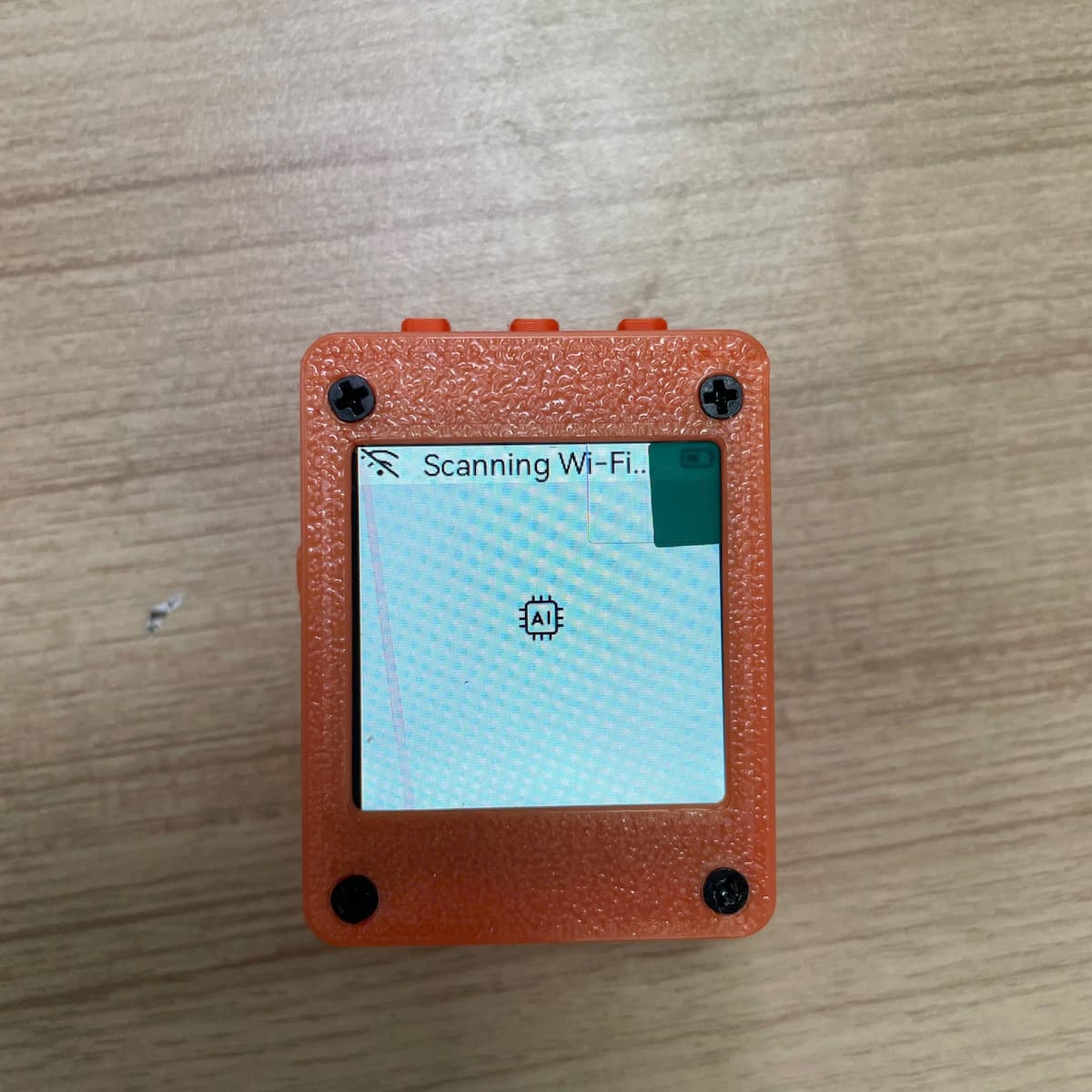
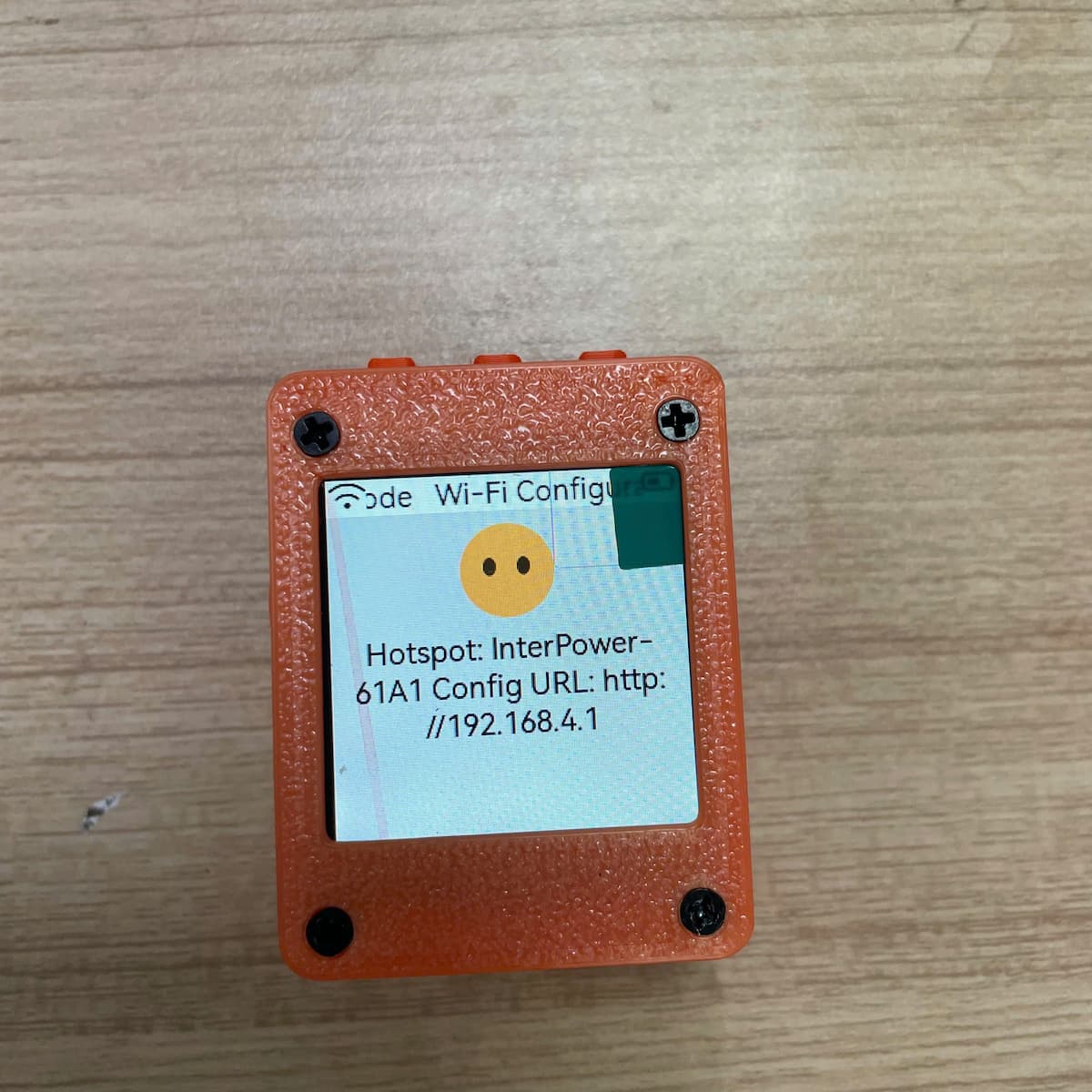
Étape 5 : Notification de Connexion WiFi
- L'information InterPower-61A1 sera l'info réseau pour que vous utilisiez un ordinateur ou un téléphone pour vous connecter directement à Lily
- Le suffixe 61A1 dans InterPower-61A1 variera pour chaque appareil
- L'information http://192.168.4.1 est l'adresse de Lily pour que vous y accédiez directement en utilisant un ordinateur/téléphone
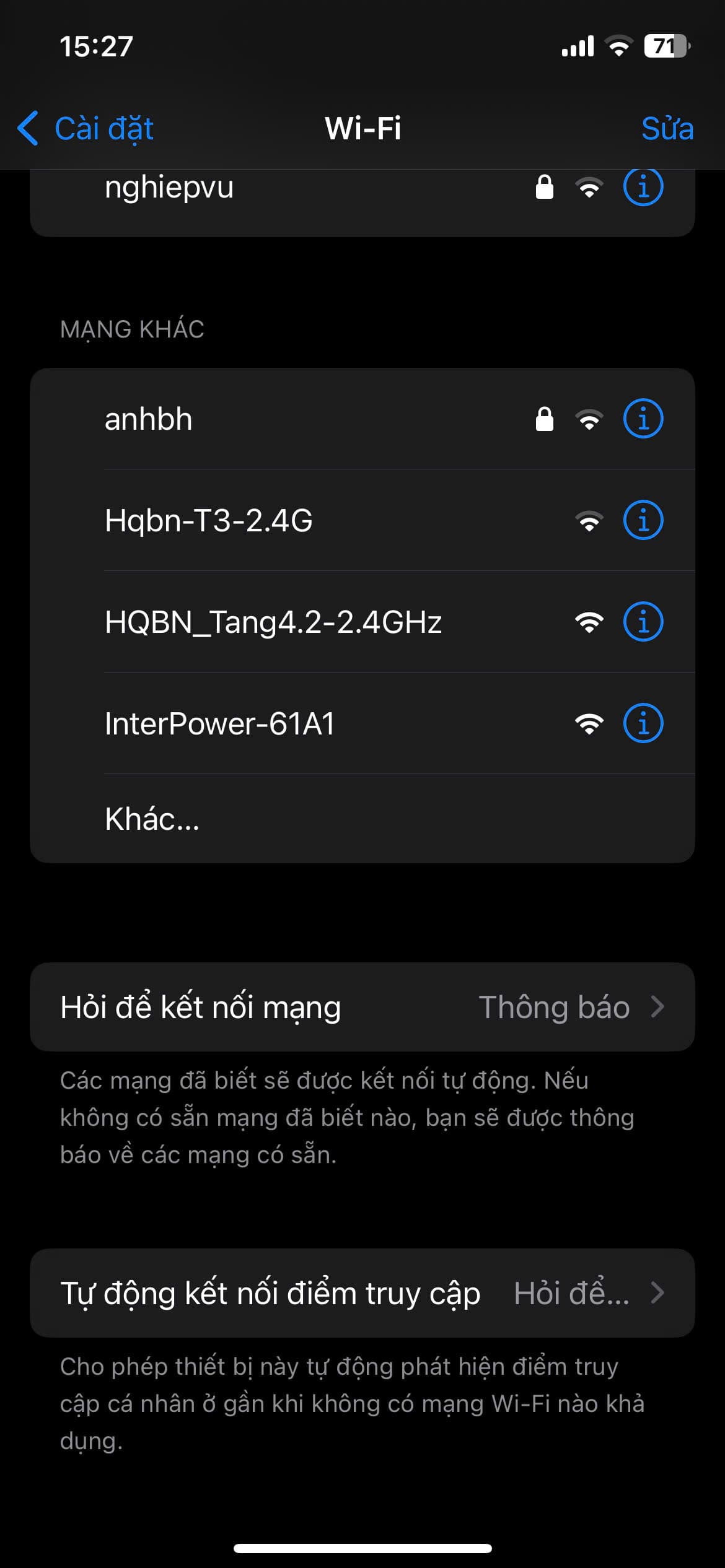
Étape 6 : Connexion Directe à Lily
- Utilisez un ordinateur ou un téléphone pour vous connecter au réseau InterPower-61A1 (le suffixe 61A1 variera pour chaque appareil). Cliquez sur le réseau InterPower-61A1
- Après vous être connecté au réseau InterPower-61A1, ouvrez le navigateur et tapez l'adresse http://192.168.4.1. Ou l'interface que vous venez d'utiliser ouvrira automatiquement http://192.168.4.1
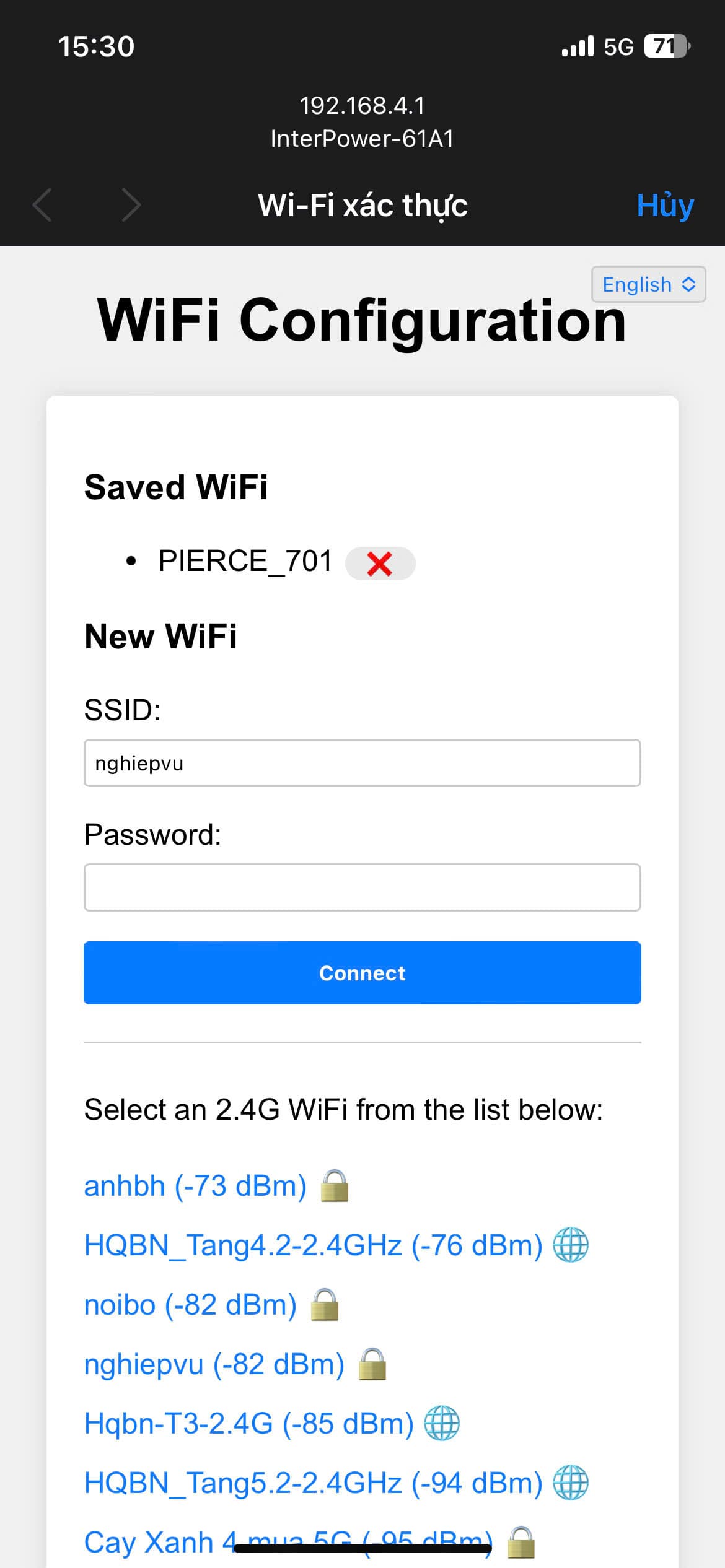
Étape 7 : Configuration de Connexion WiFi
Après avoir accédé à http://192.168.4.1, vous verrez une liste des réseaux WiFi environnants. Cliquez pour sélectionner un réseau WiFi et entrez le mot de passe puis cliquez sur le bouton connecter
Étape 8 : Notification de Succès
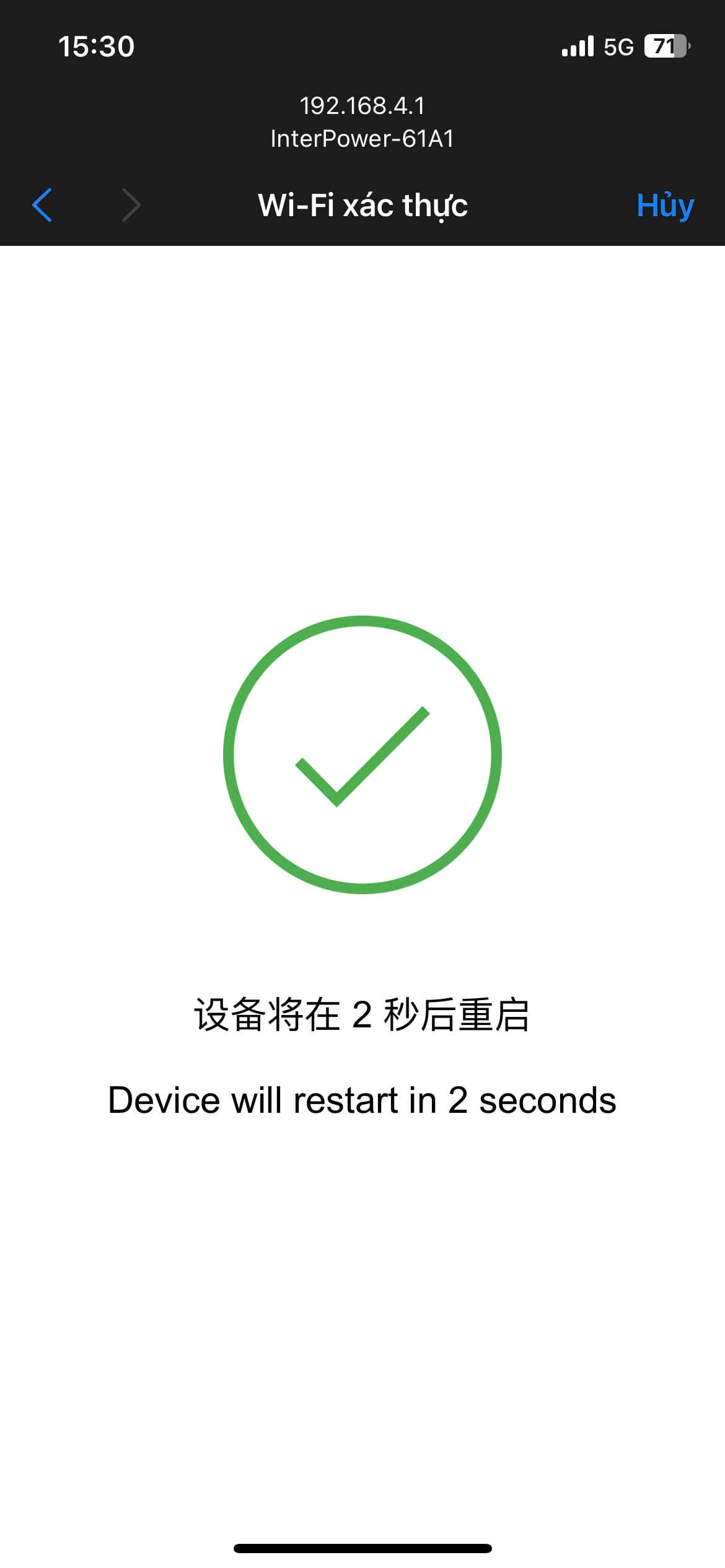
Si le mot de passe WiFi est correct, Lily affichera une notification de succès comme dans l'image suivante
Étape 9 : État Standby
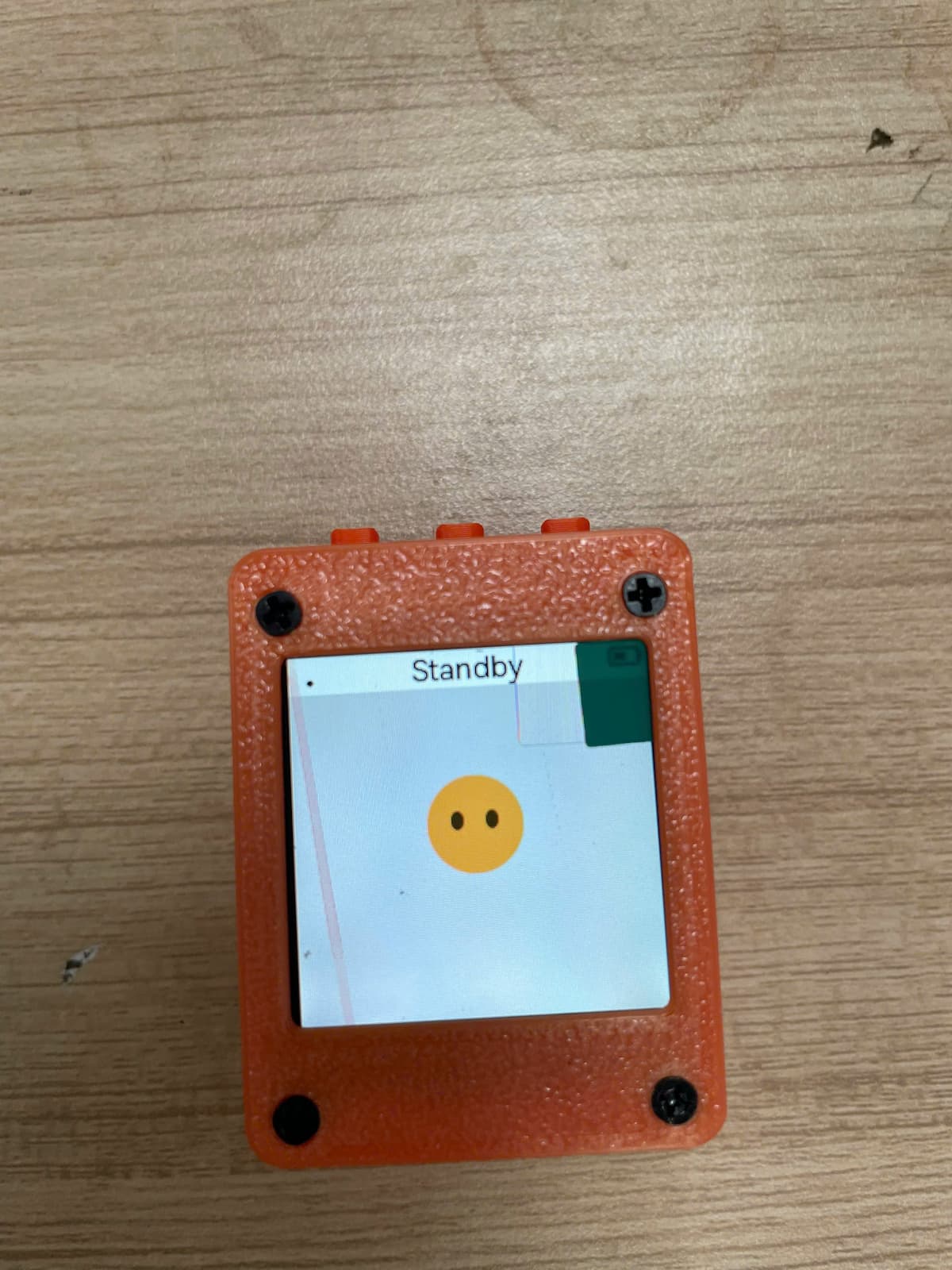
Attendez un moment et Lily affichera l'état Standby comme dans l'image, indiquant qu'il est prêt à être utilisé.
Étape 10 : État Listening
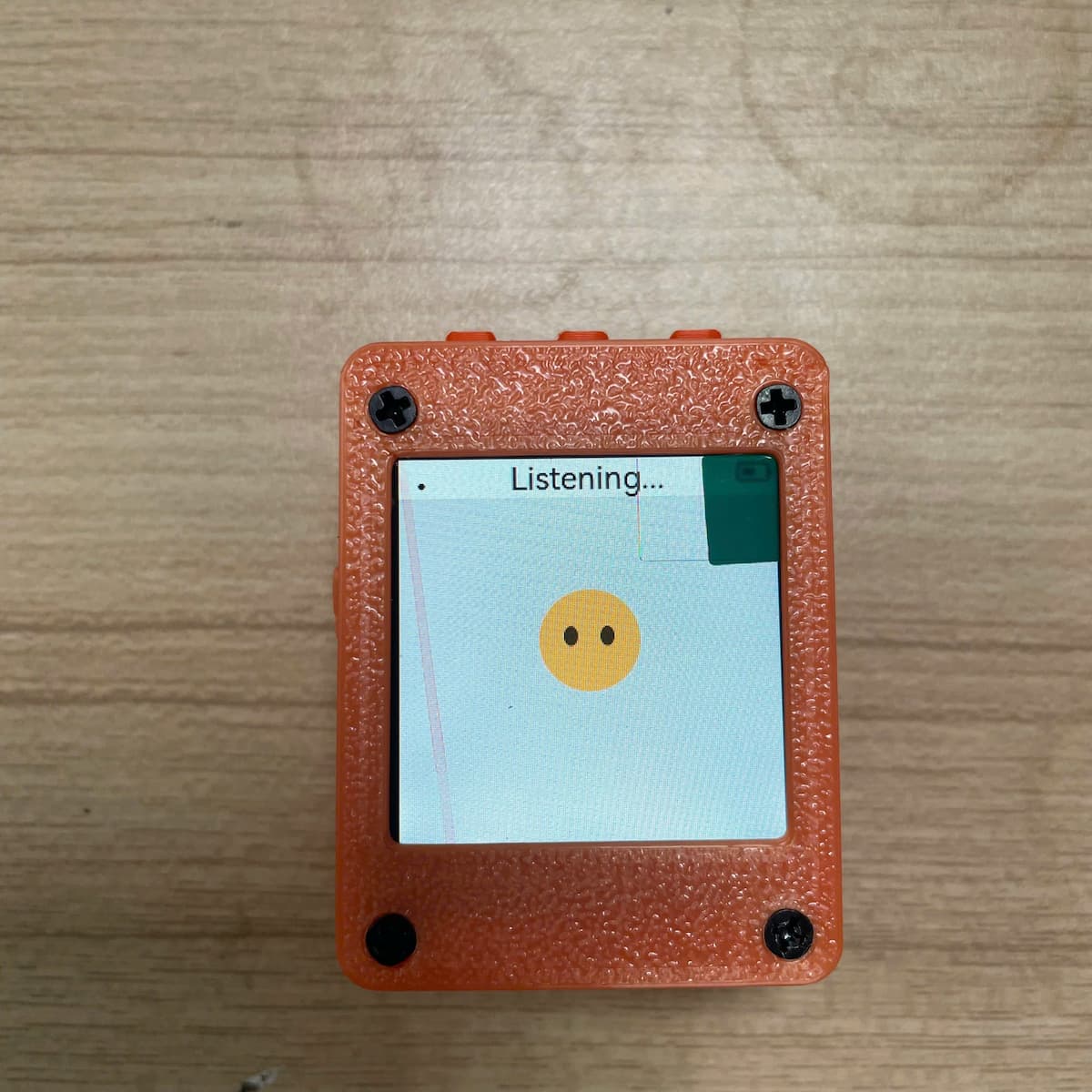
Appuyez sur le bouton du milieu en haut de Lily et il affichera l'état Listening pour vous entendre parler.
Étape 11 : État Speaking
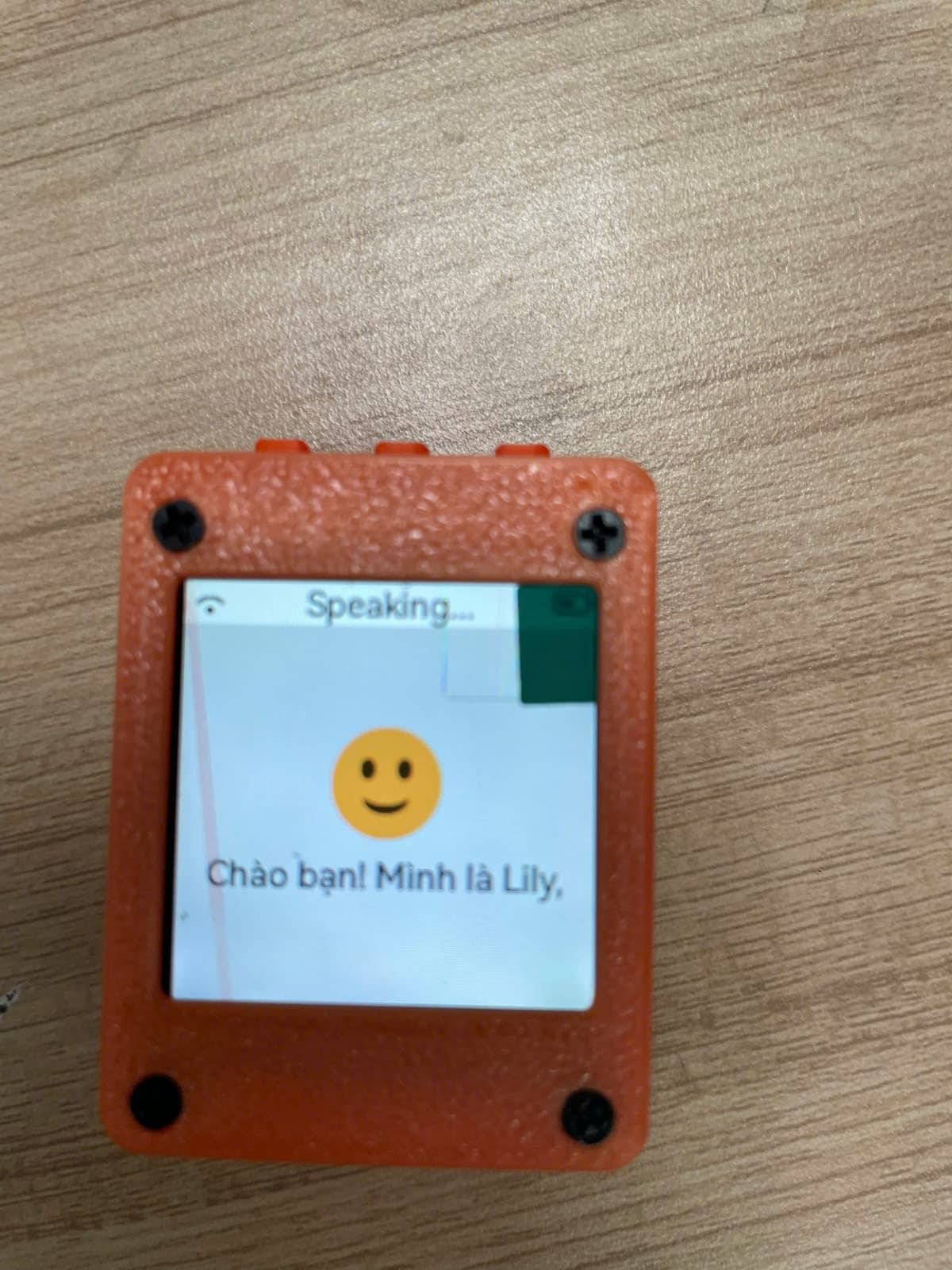
Quand Lily parle, il affichera l'état Speaking comme dans l'image
guide2.title
guide2.subtitle
Informations de contact du support technique :
- Ligne directe : +33 88 838 6826
- Zalo : +33 88 838 6826
- Email : [email protected]