PANDUAN KONEKSI LILY KE WIFI
(Sekaligus panduan pengguna)
Langkah 0: Tombol-tombol Lily
Di sebelah kiri adalah tombol power, di atas ada 3 tombol: volume turun, tombol mulai bicara, volume naik. Di bawah adalah port charging type-C
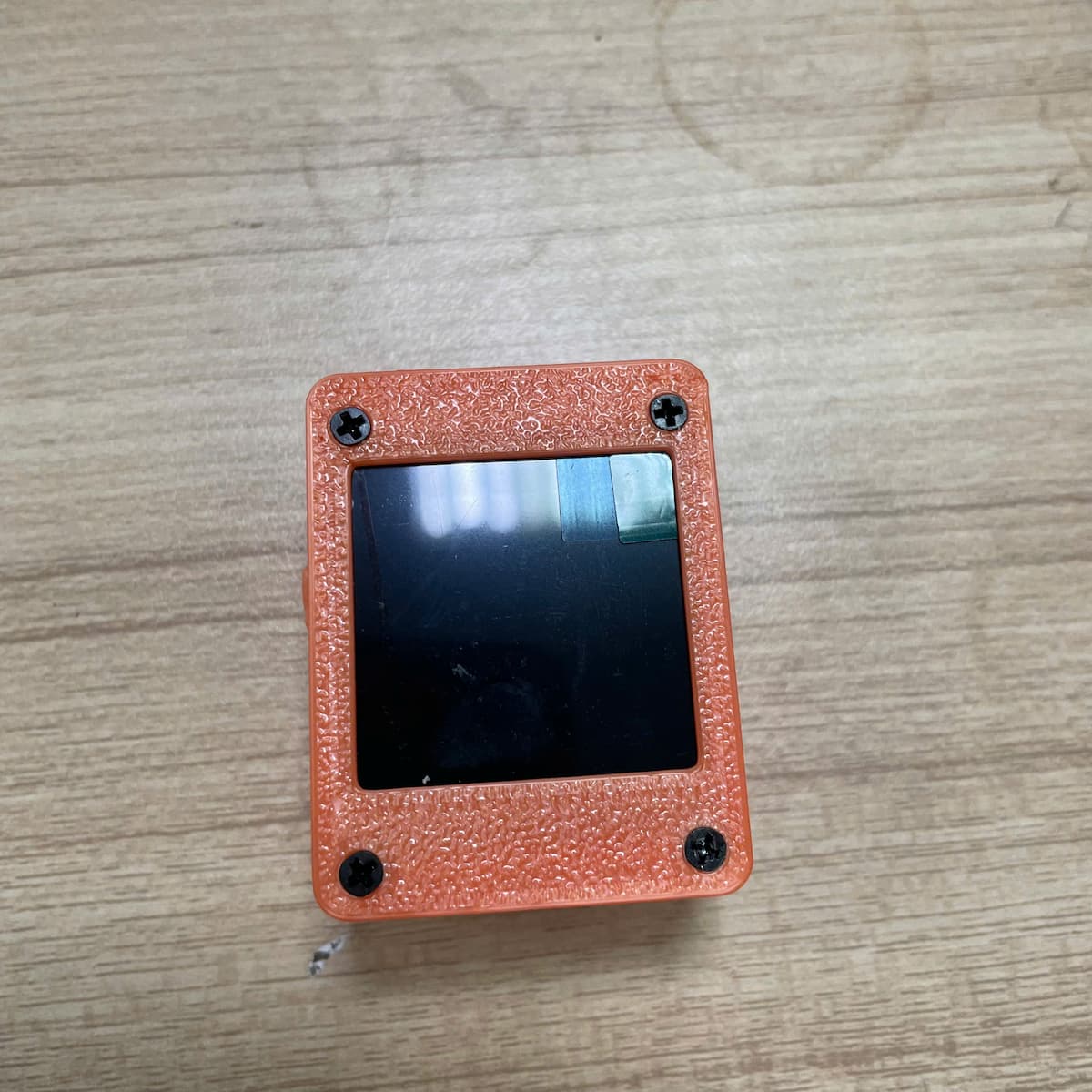
Langkah 1: Menghidupkan Lily
Tekan tombol power sekali dengan lembut untuk menghidupkan Lily. Tahan lama tombol power untuk mematikan Lily.
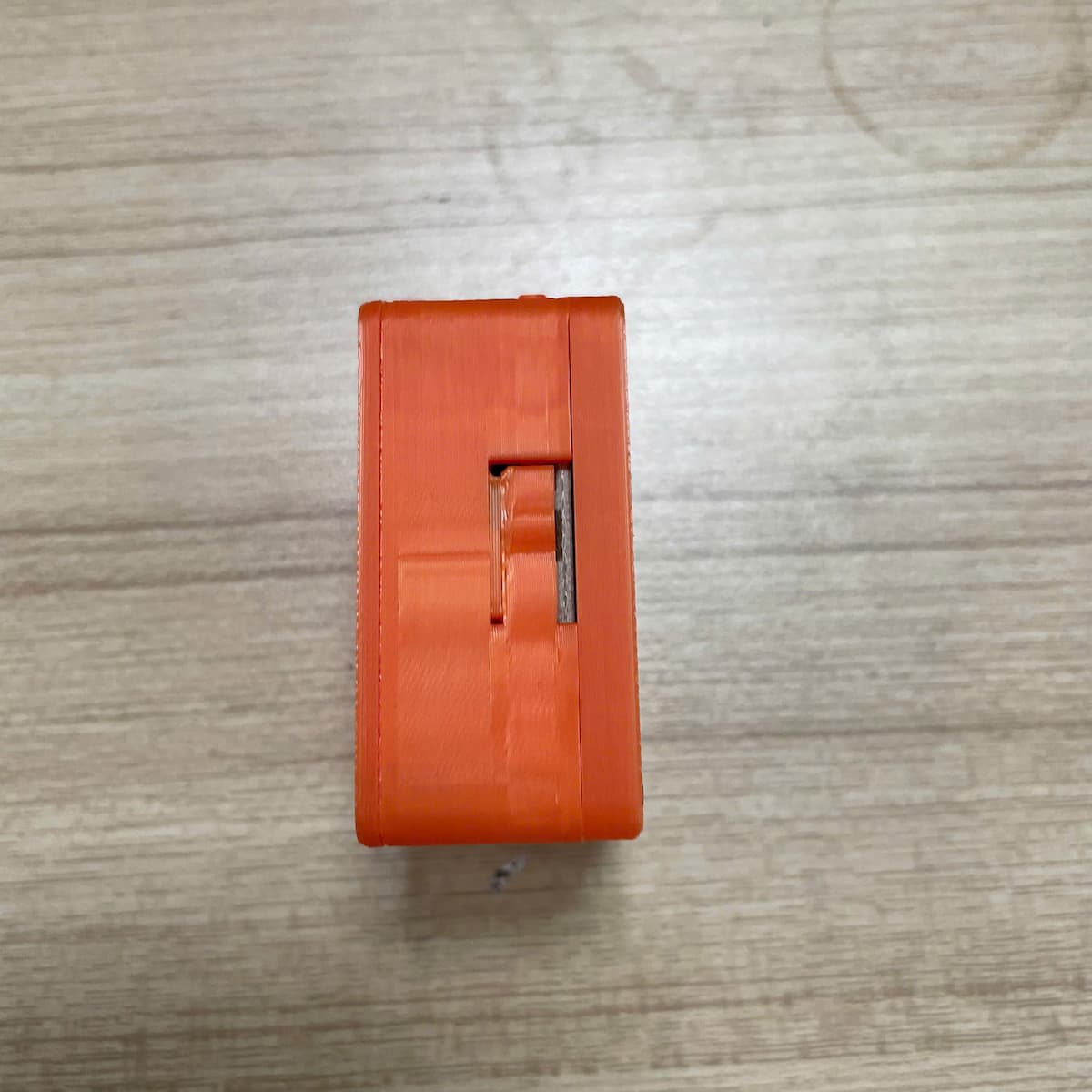
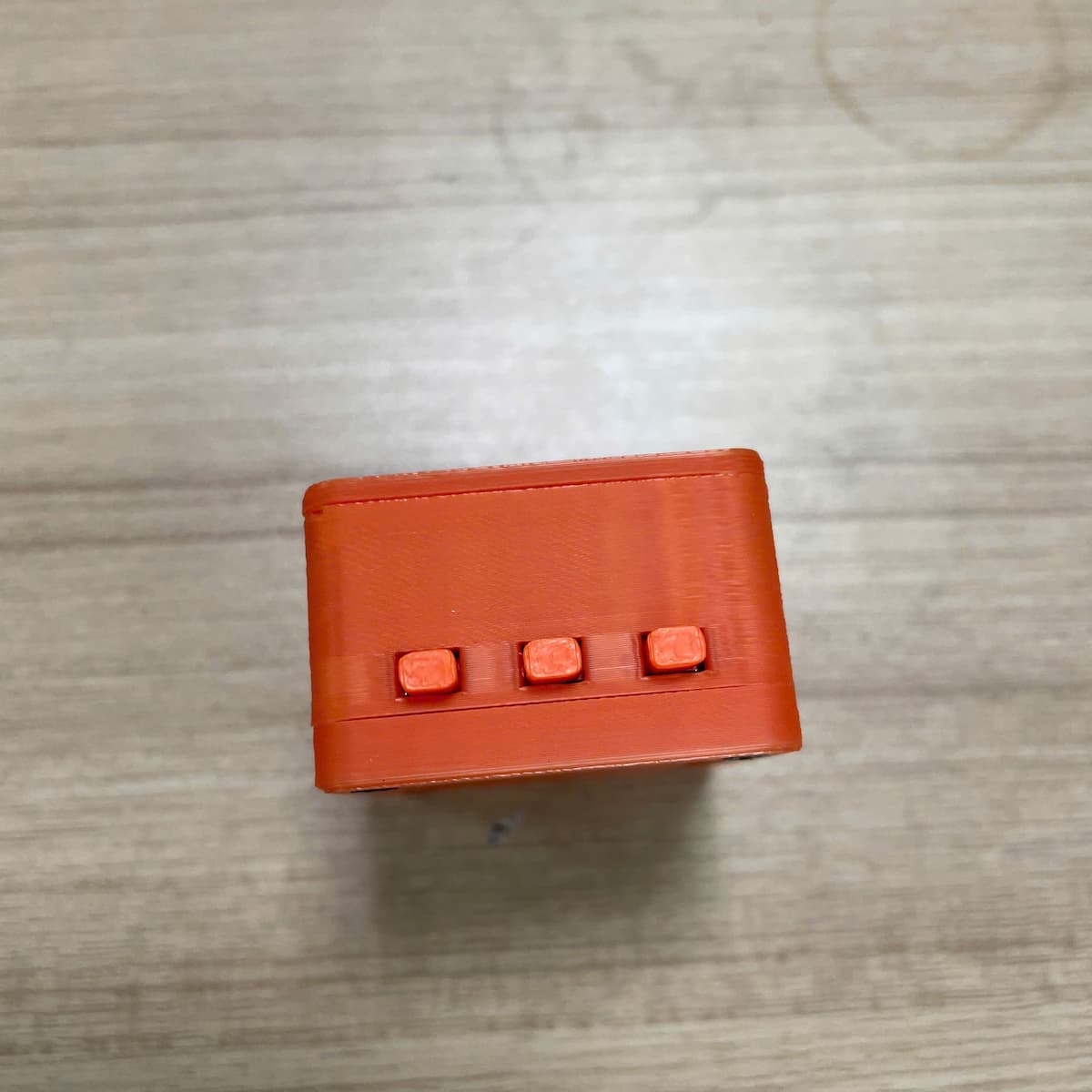
Langkah 2: Tentang 3 tombol atas
Tombol kiri adalah volume turun, tombol kanan adalah volume naik, tombol tengah adalah tombol mulai bicara (tekan lalu lepas, Lily akan menampilkan status mendengarkan untuk mendengar Anda berbicara)
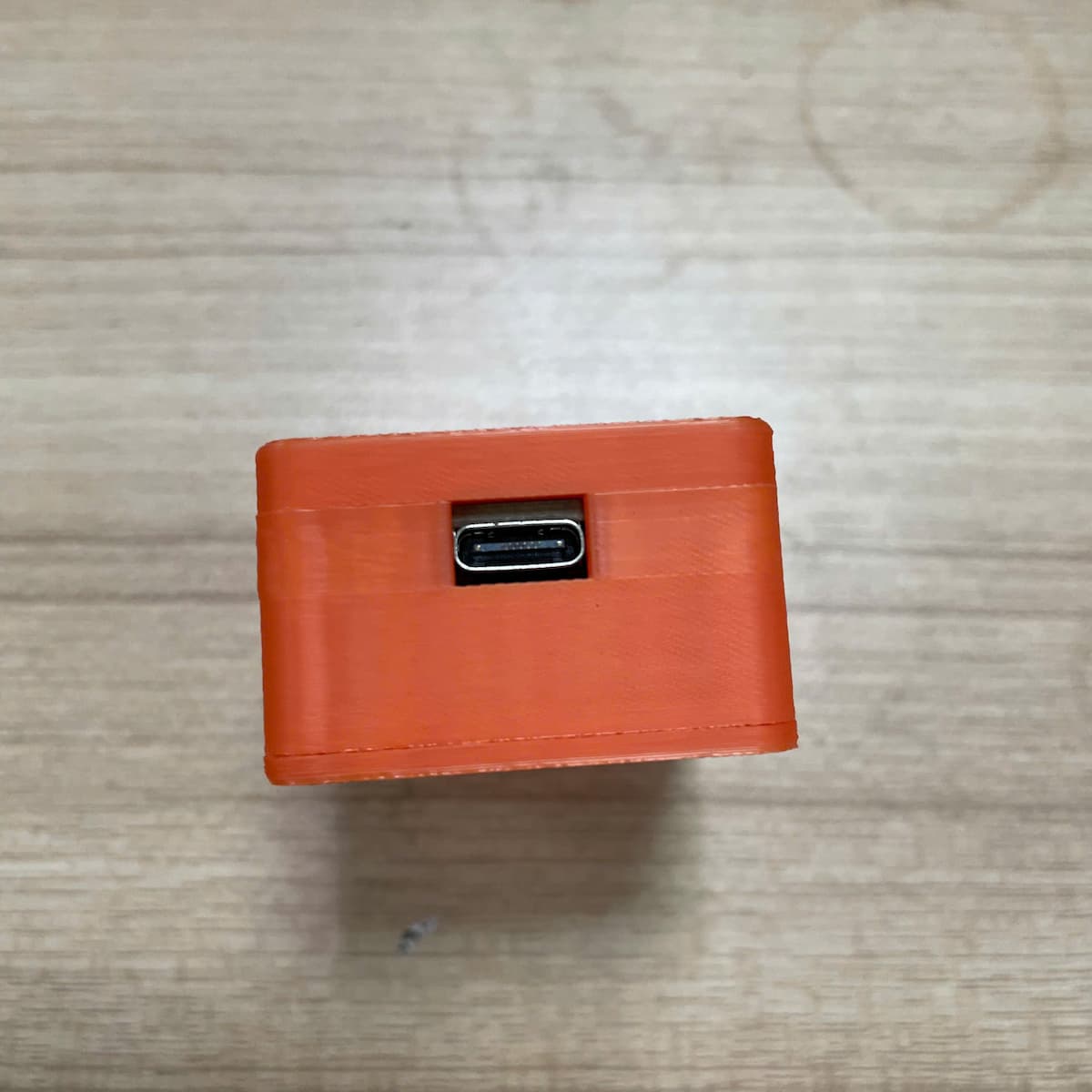
Langkah 3: Port Charging
Port charging Lily adalah type-C (seperti port charging Samsung atau iPhone 15 ke atas). Sebaiknya gunakan charger ponsel untuk mengisi Lily agar lebih cepat penuh
Langkah 4: Scan WiFi Pertama
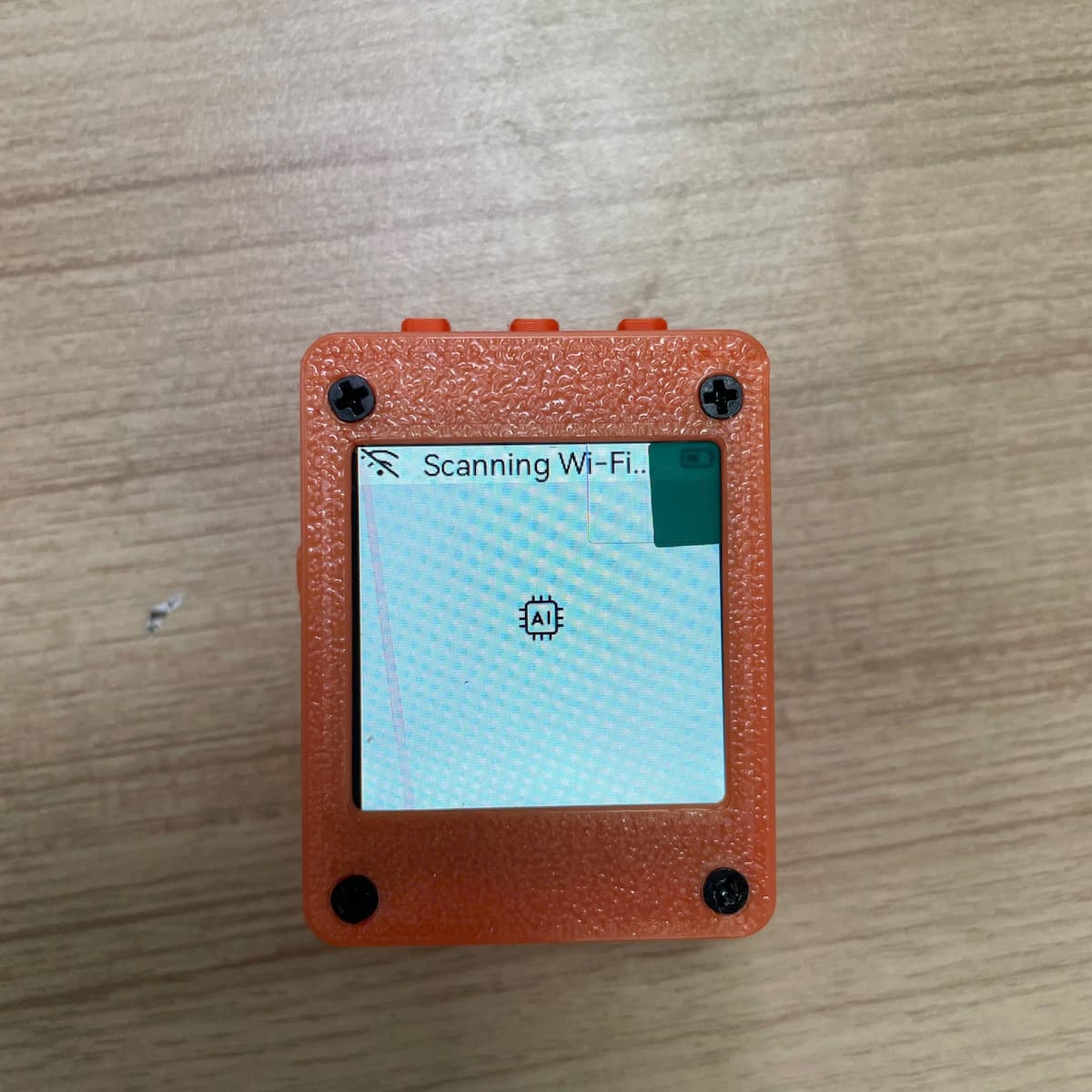
Setelah menghidupkan Lily, karena ini pertama kali, Lily akan scan jaringan WiFi. Tapi karena belum dikonfigurasi, perlu menunggu sebentar. Lily akan beralih ke langkah notifikasi perlu koneksi WiFi.
Langkah 5: Notifikasi Koneksi WiFi
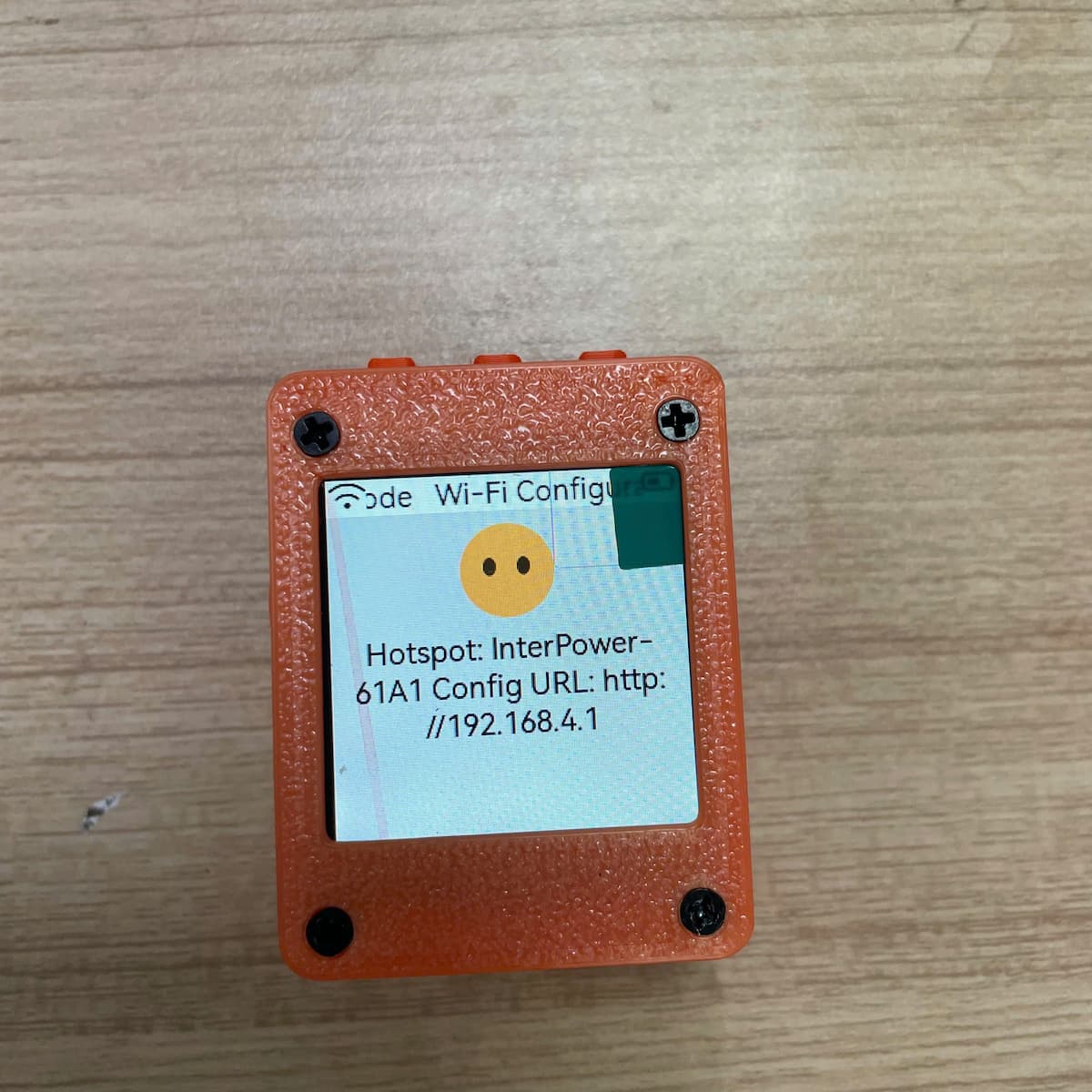
- Informasi InterPower-61A1 akan menjadi info jaringan untuk Anda gunakan komputer atau ponsel terhubung langsung ke Lily
- Bagian akhiran 61A1 di InterPower-61A1 akan berbeda untuk setiap perangkat
- Informasi http://192.168.4.1 adalah alamat Lily untuk Anda akses langsung menggunakan komputer/ponsel
Langkah 6: Koneksi Langsung ke Lily
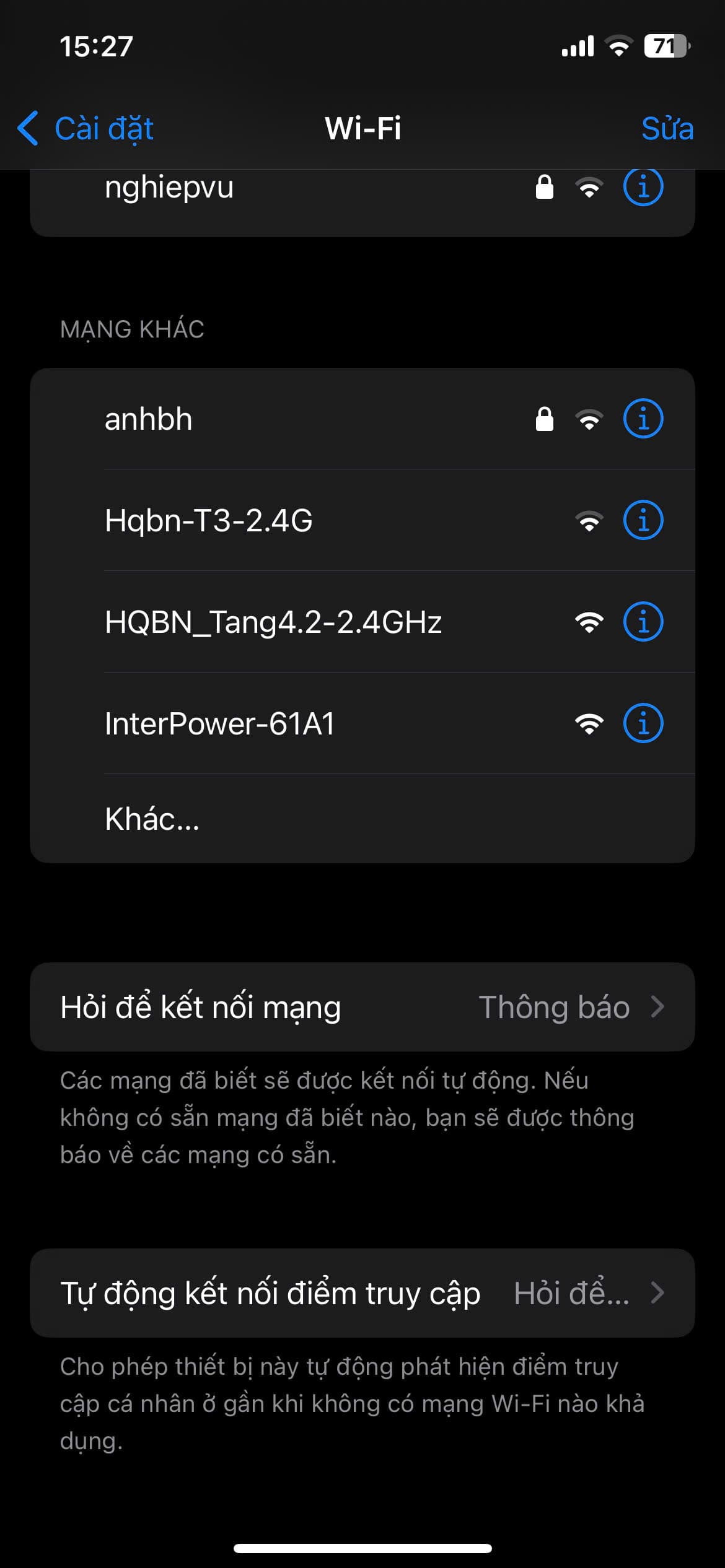
- Gunakan komputer atau ponsel untuk terhubung ke jaringan InterPower-61A1 (akhiran 61A1 akan berbeda untuk setiap perangkat). Klik jaringan InterPower-61A1
- Setelah terhubung ke jaringan InterPower-61A1, buka browser dan ketik alamat http://192.168.4.1. Atau antarmuka yang baru saja Anda gunakan akan otomatis membuka http://192.168.4.1
Langkah 7: Konfigurasi Koneksi WiFi
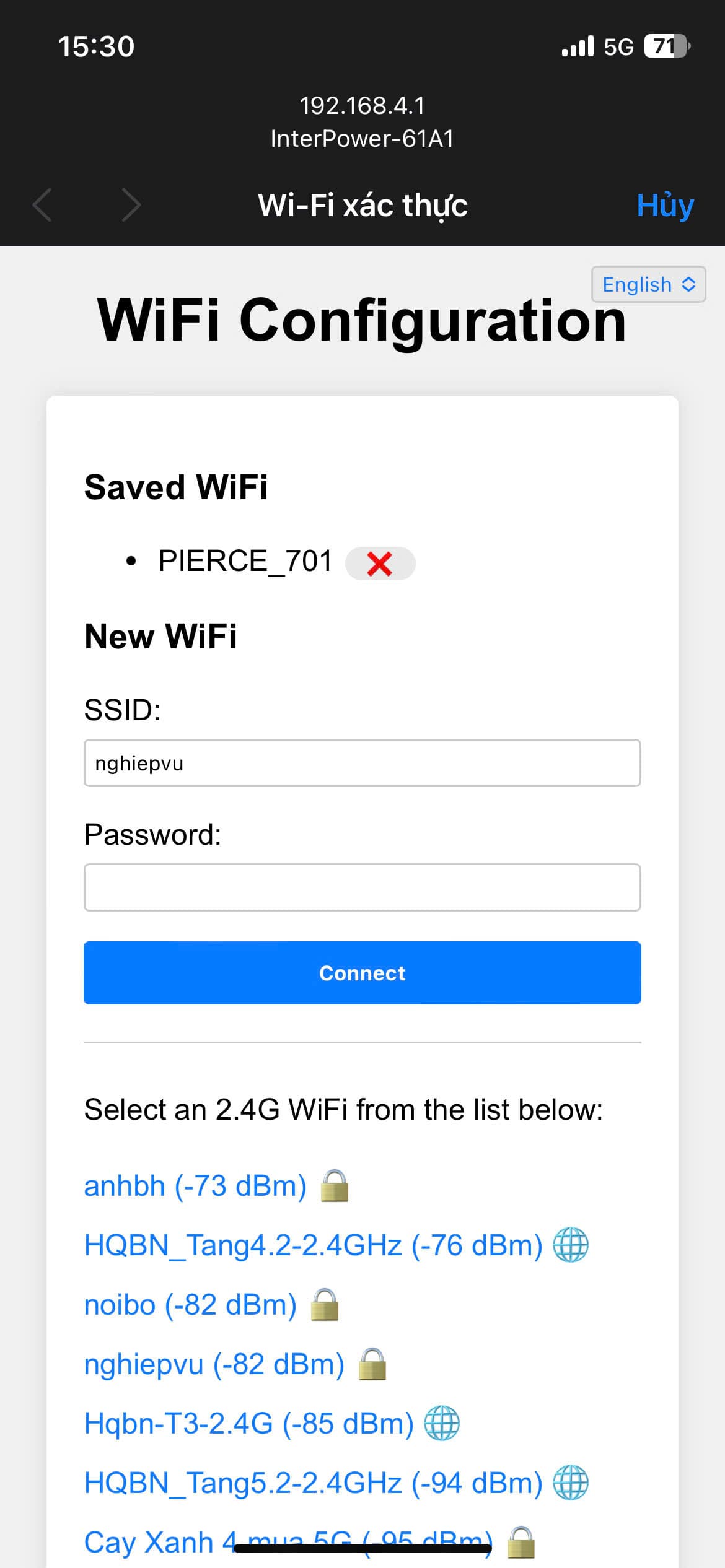
Setelah mengakses http://192.168.4.1 Anda akan melihat daftar jaringan WiFi di sekitar. Klik untuk memilih jaringan WiFi dan masukkan password lalu klik tombol connect
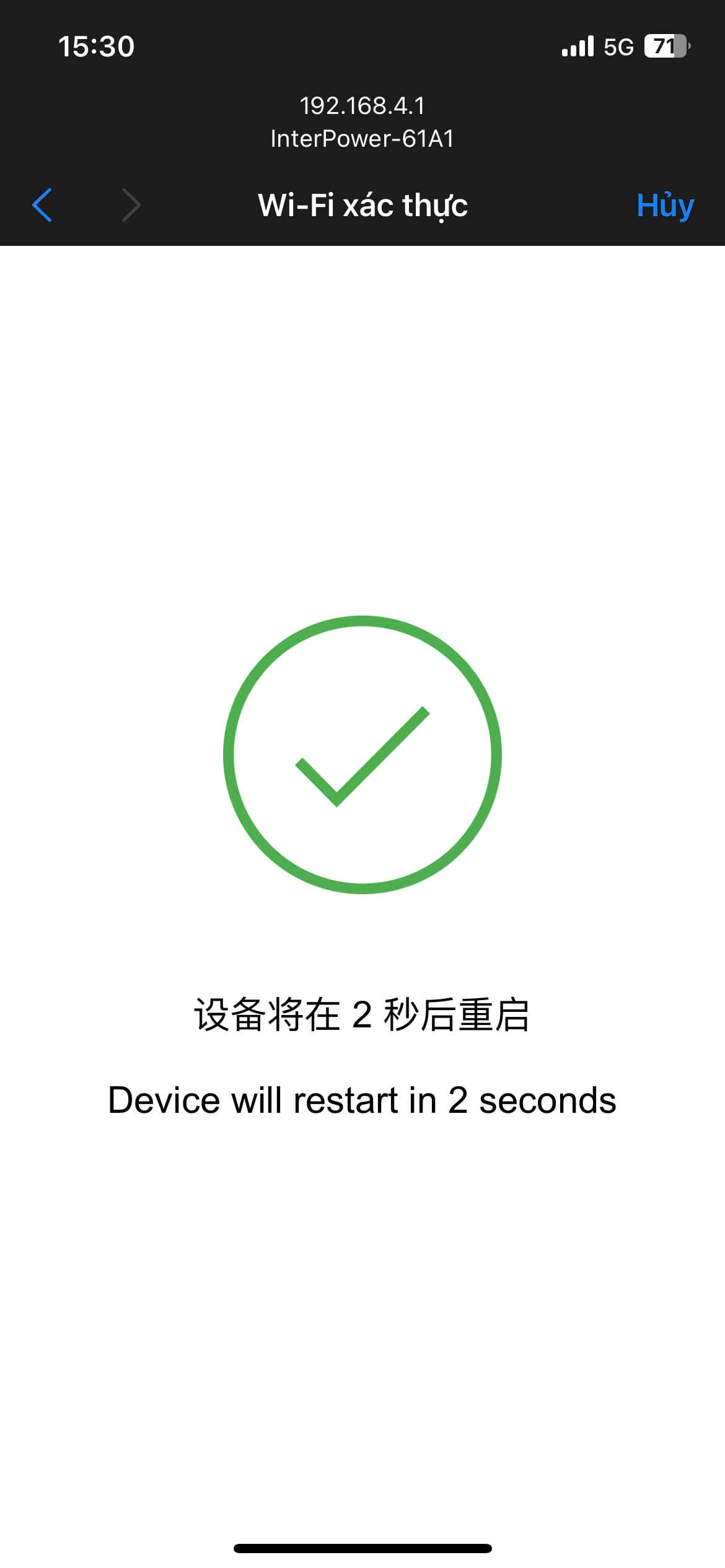
Langkah 8: Notifikasi Berhasil
Jika password WiFi benar, Lily akan menampilkan notifikasi berhasil seperti gambar berikut
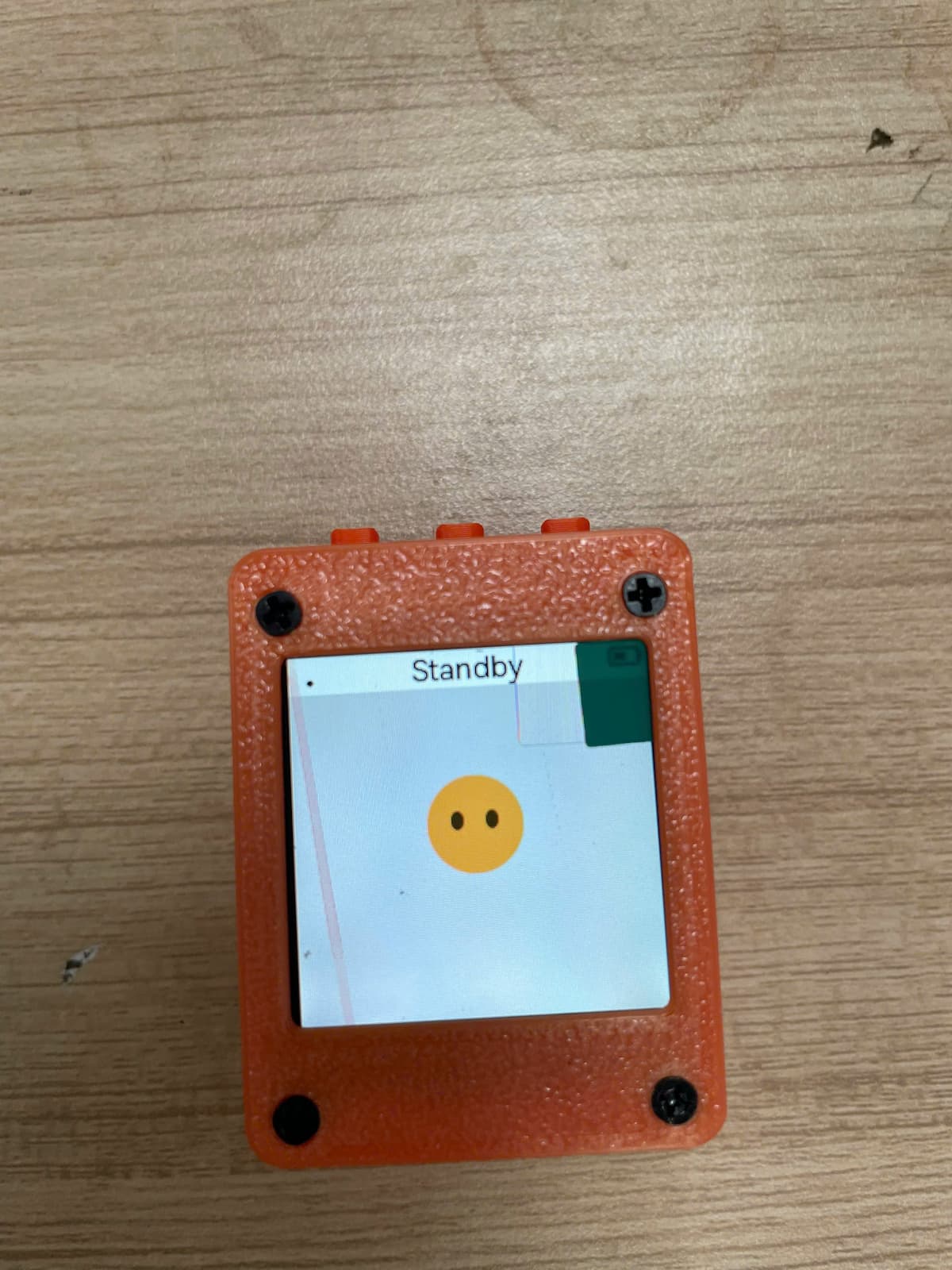
Langkah 9: Status Standby
Tunggu sebentar dan Lily akan menampilkan status Standby seperti dalam gambar, menandakan siap digunakan.
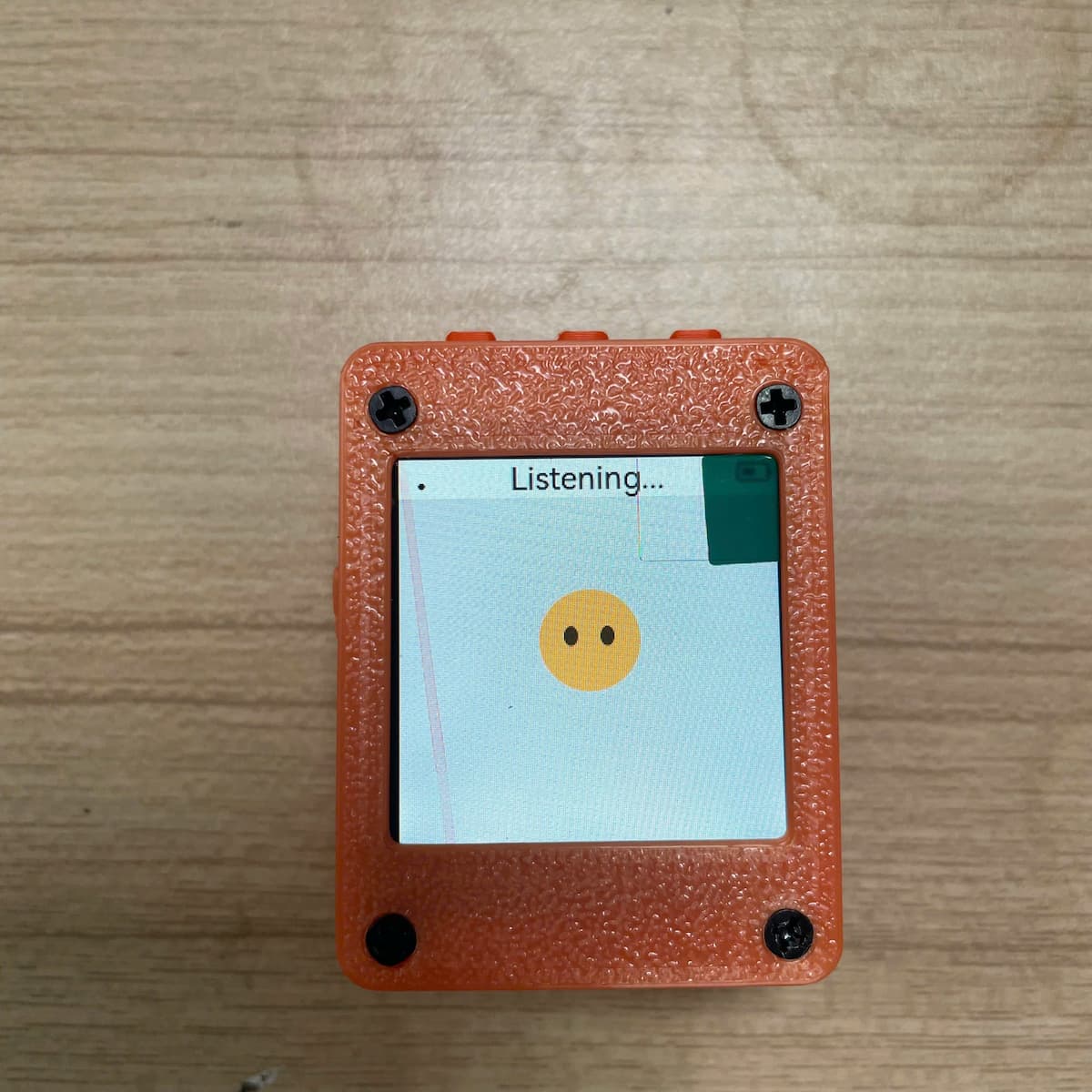
Langkah 10: Status Listening
Tekan tombol tengah di atas Lily dan akan menampilkan status Listening untuk mendengar Anda berbicara.
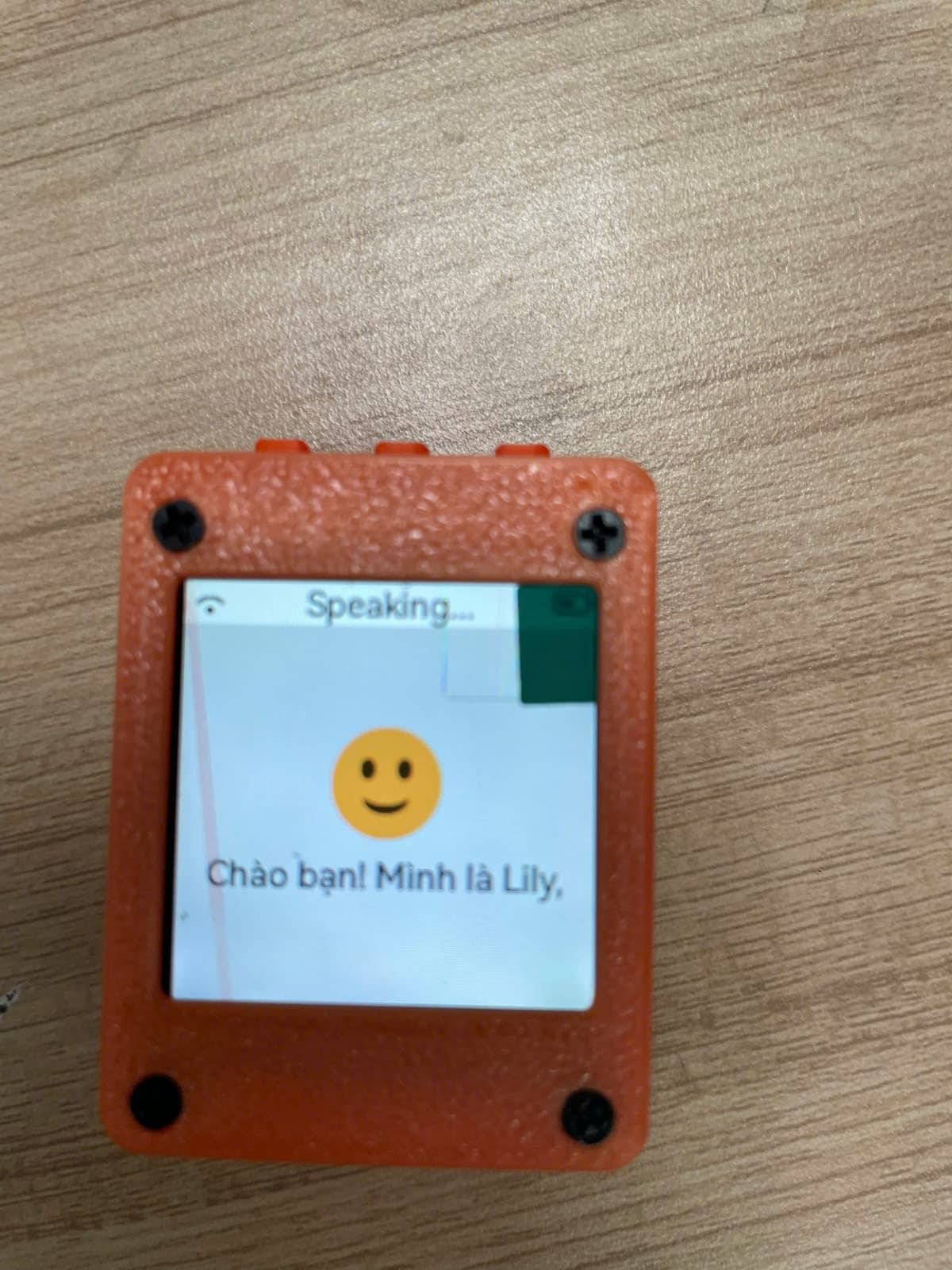
Langkah 11: Status Speaking
Ketika Lily berbicara, akan menampilkan status Speaking seperti dalam gambar
guide2.title
guide2.subtitle
Informasi kontak dukungan teknis:
- Hotline: +62 88 838 6826
- Zalo: +62 88 838 6826
- Email: [email protected]