LILY WIFI接続ガイド
(ユーザーマニュアルも兼ねる)
ステップ0:Lilyのボタン
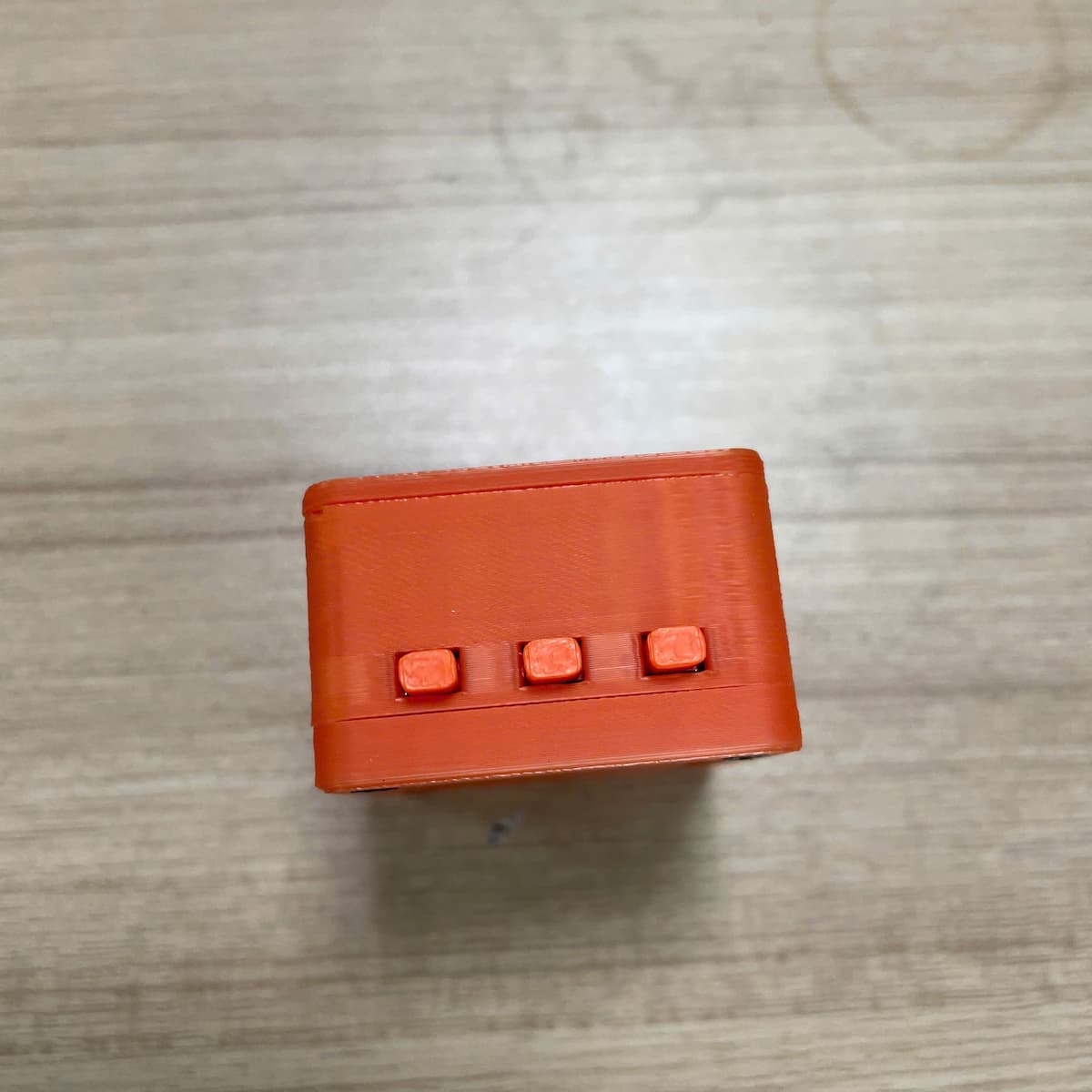
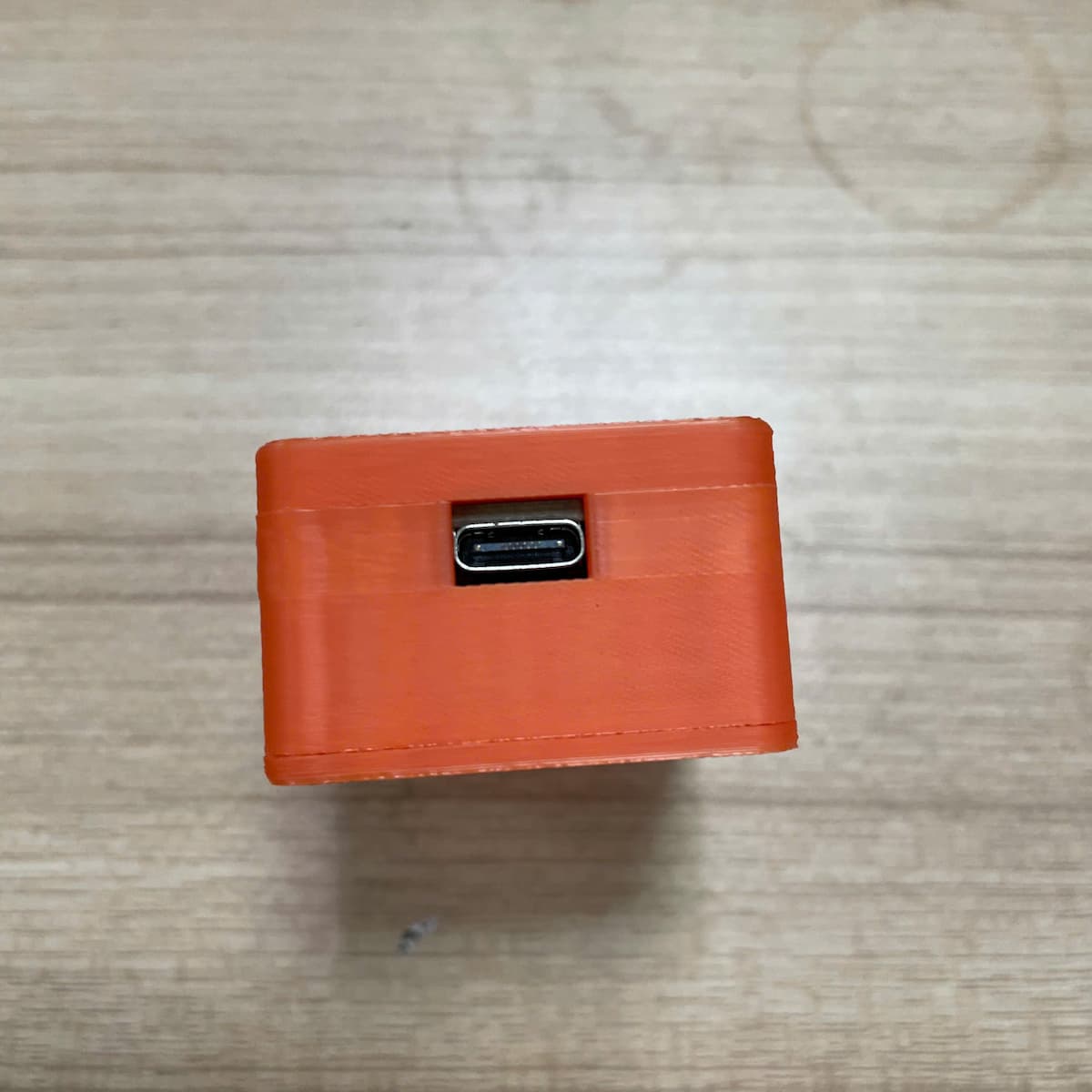
左側は電源ボタン、上部に3つのボタン:音量ダウン、話し始めボタン、音量アップ。下部はtype-C充電ポート
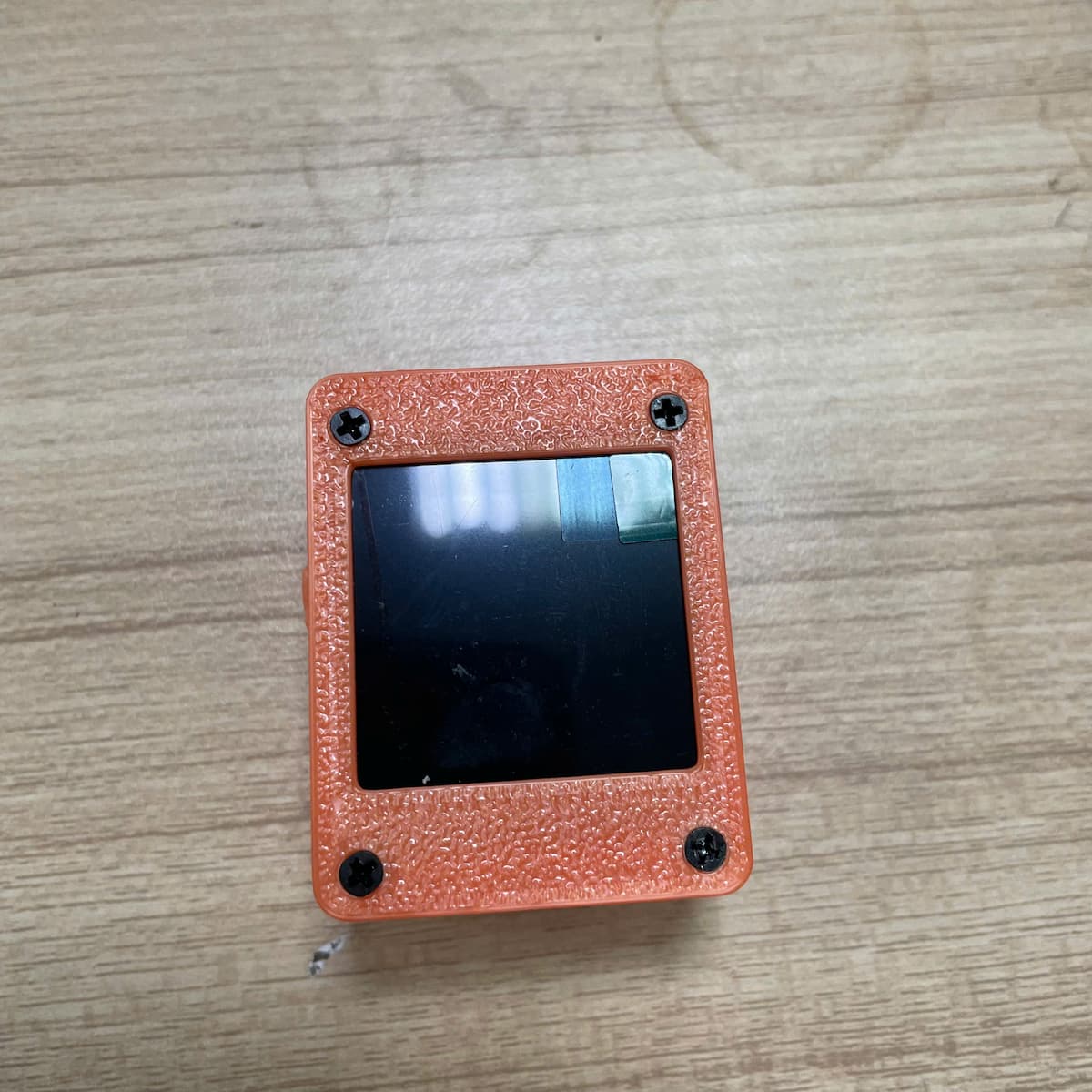
ステップ1:Lilyの起動
電源ボタンを一度優しく押してLilyを起動します。電源ボタンを長押ししてLilyを終了します。
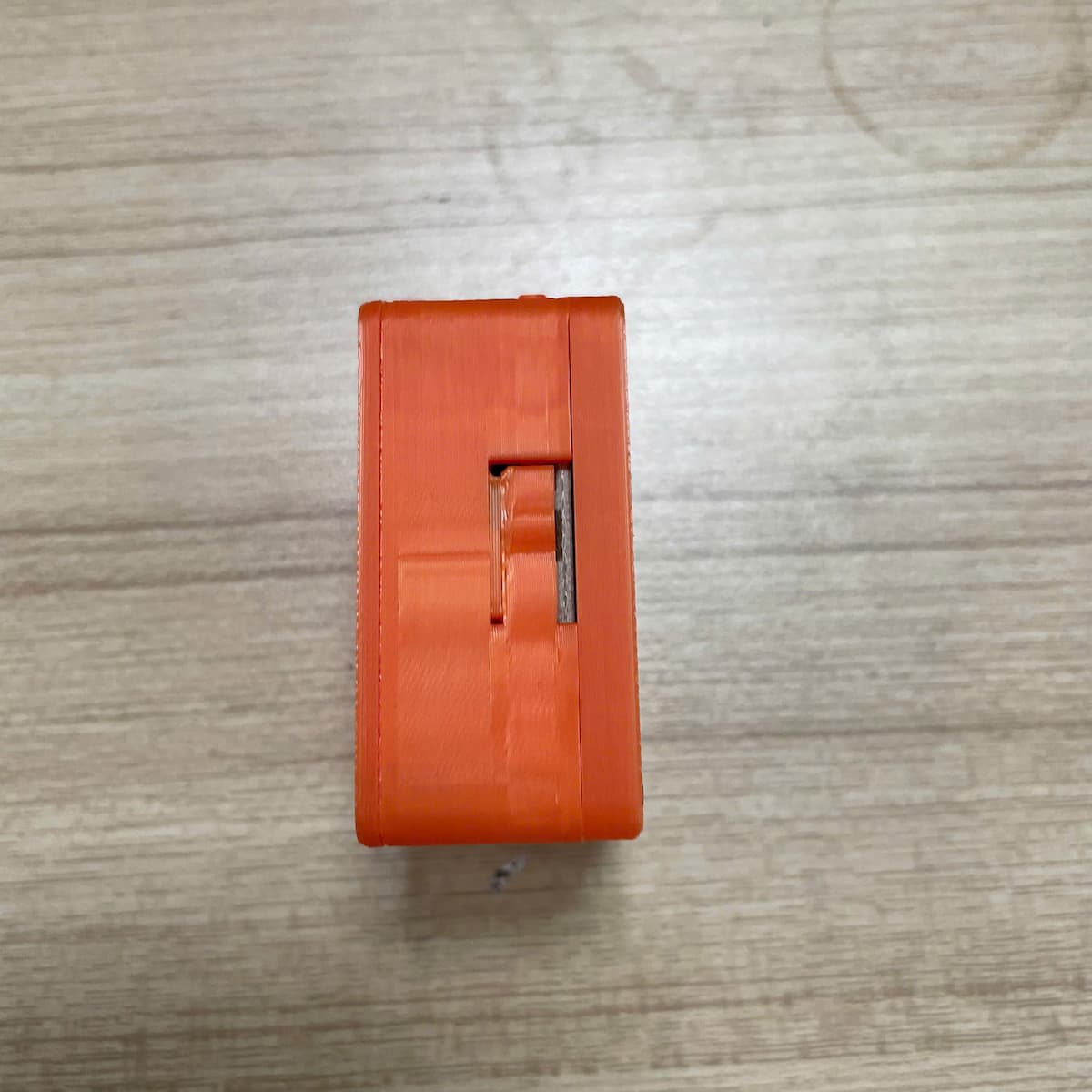
ステップ2:上部の3つのボタンについて
左ボタンは音量ダウン、右ボタンは音量アップ、中央ボタンは話し始めボタンです(押して離すと、Lilyがリスニング状態を表示してあなたの話を聞きます)
ステップ3:充電ポート
Lilyの充電ポートはtype-Cです(SamsungやiPhone 15以上の充電ポートと同じ)。より速い充電のために携帯電話の充電器を使用する必要があります
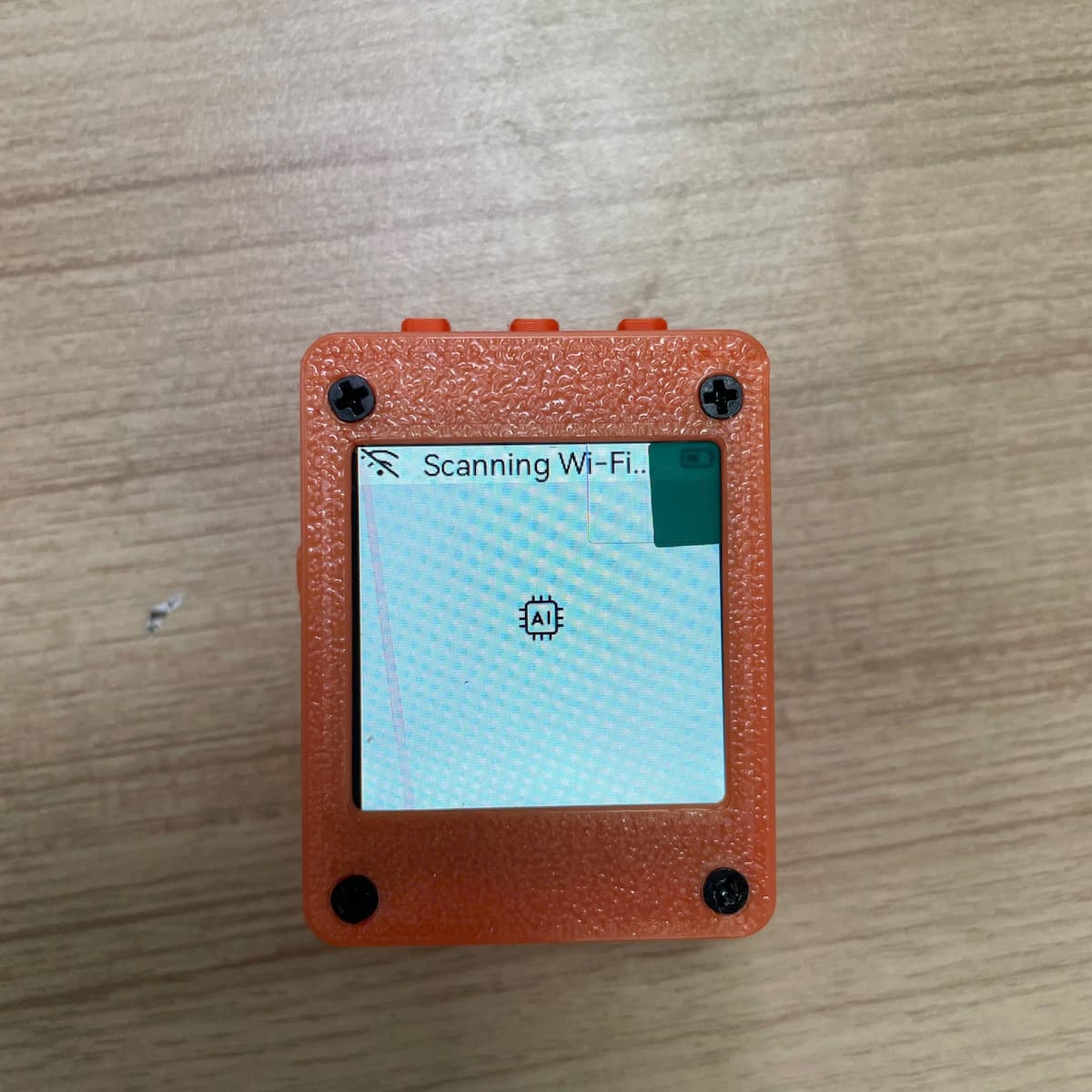
ステップ4:初回WiFiスキャン
Lilyを起動した後、初回のためLilyがWiFiネットワークをスキャンします。しかし、まだ設定されていないため、少し待つ必要があります。LilyはWiFi接続通知ステップに移行します。
ステップ5:WiFi接続通知
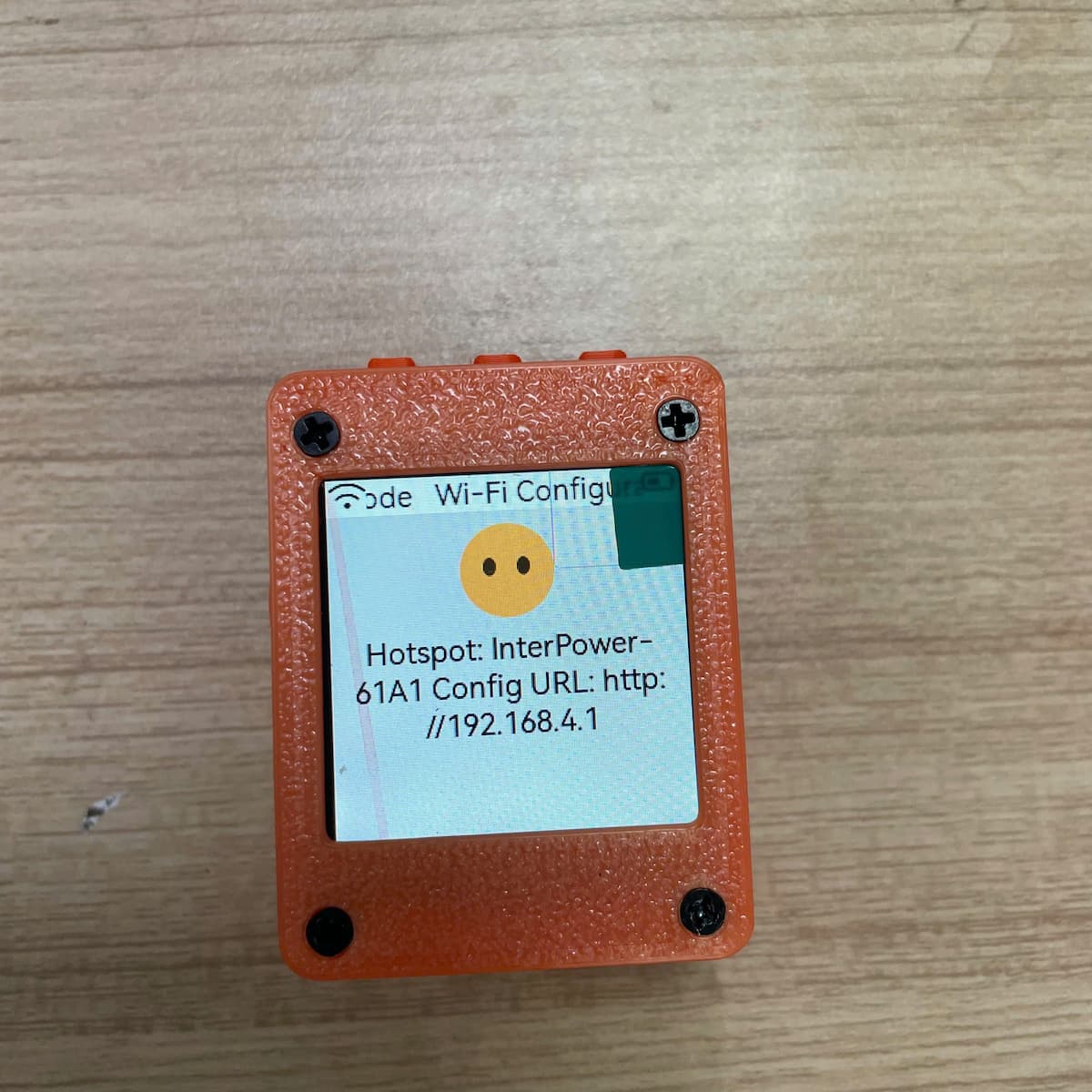
- InterPower-61A1情報は、コンピューターまたは携帯電話をLilyに直接接続するために使用するネットワーク情報です
- InterPower-61A1の接尾辞61A1は各デバイスで異なります
- http://192.168.4.1情報は、コンピューター/携帯電話を使用して直接アクセスできるLilyのアドレスです
ステップ6:Lilyへの直接接続
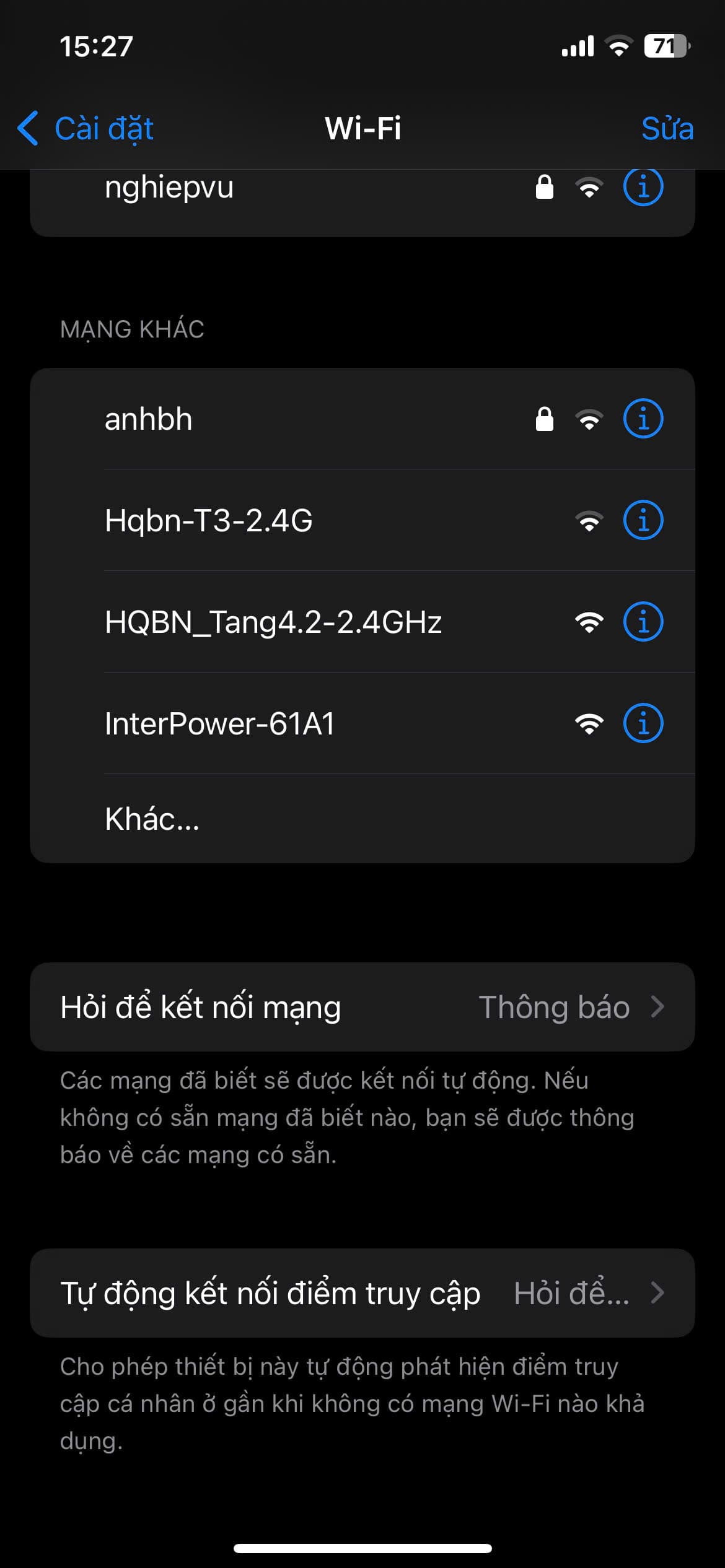
- コンピューターまたは携帯電話を使用してInterPower-61A1ネットワークに接続します(接尾辞61A1は各デバイスで異なります)。InterPower-61A1ネットワークをクリックします
- InterPower-61A1ネットワークに接続した後、ブラウザを開いてhttp://192.168.4.1アドレスを入力します。または、使用したインターフェースが自動的にhttp://192.168.4.1を開きます
ステップ7:WiFi接続設定
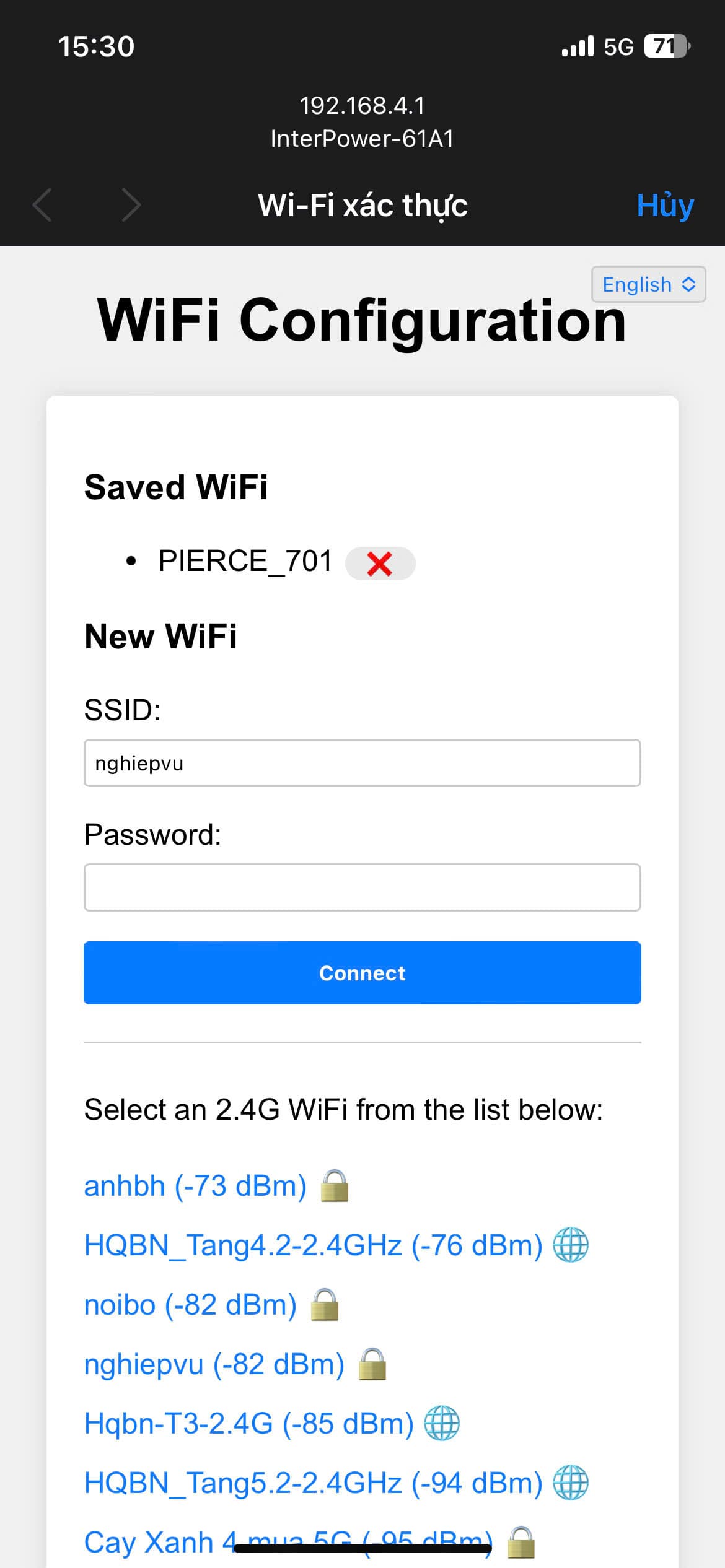
http://192.168.4.1にアクセスした後、周囲のWiFiネットワークのリストが表示されます。WiFiネットワークを選択してクリックし、パスワードを入力してから接続ボタンをクリックします
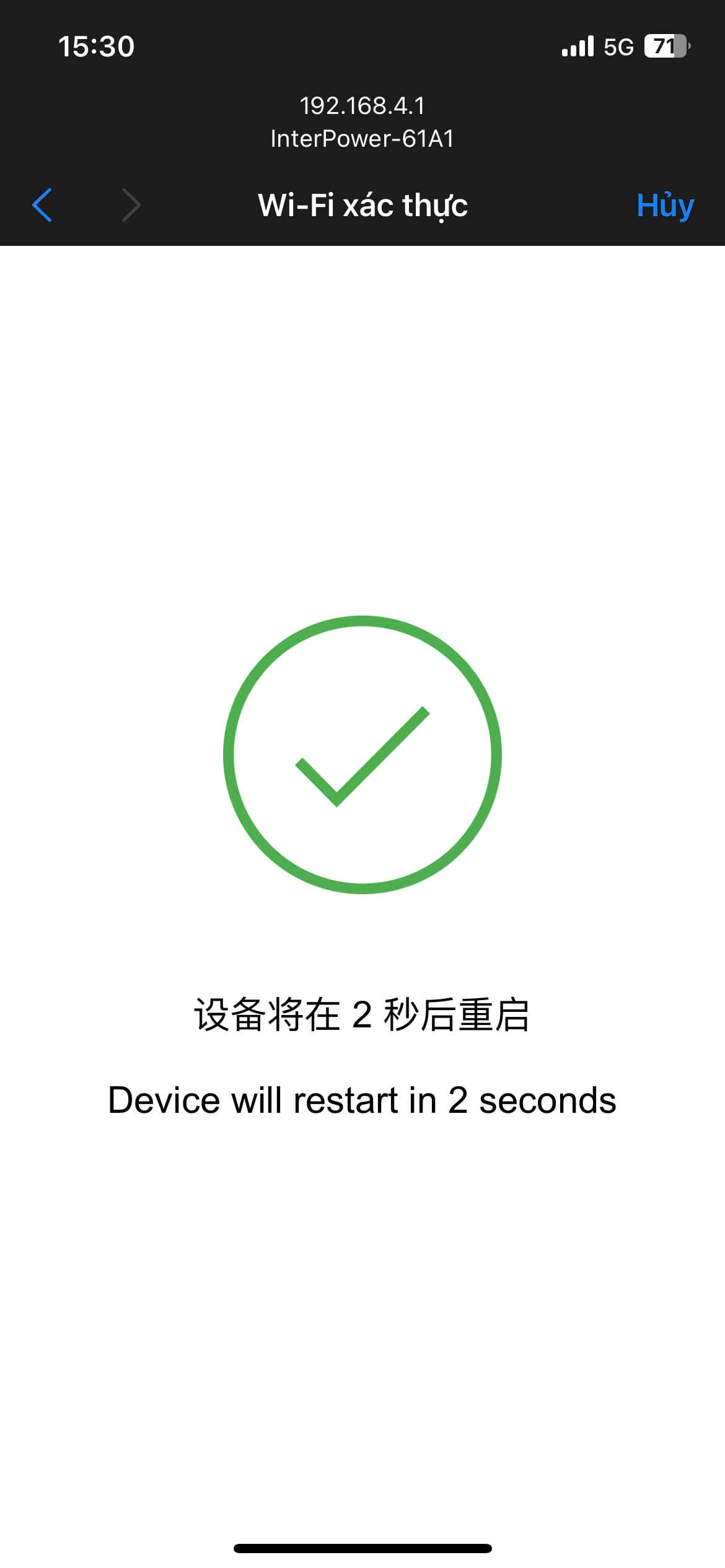
ステップ8:成功通知
WiFiパスワードが正しい場合、Lilyは次の画像のような成功通知を表示します
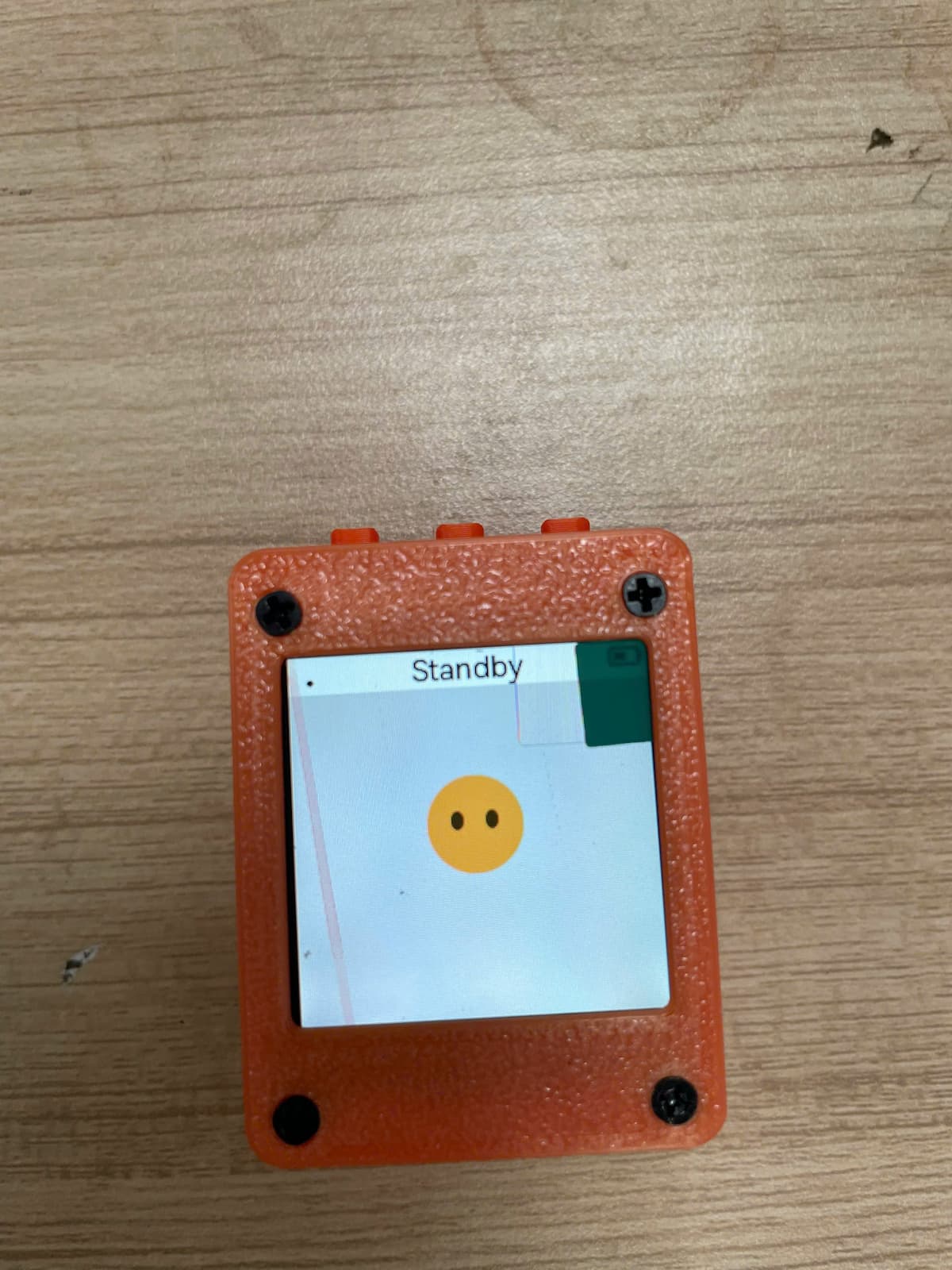
ステップ9:スタンバイ状態
少し待つとLilyが画像のようなスタンバイ状態を表示し、使用準備ができたことを示します。
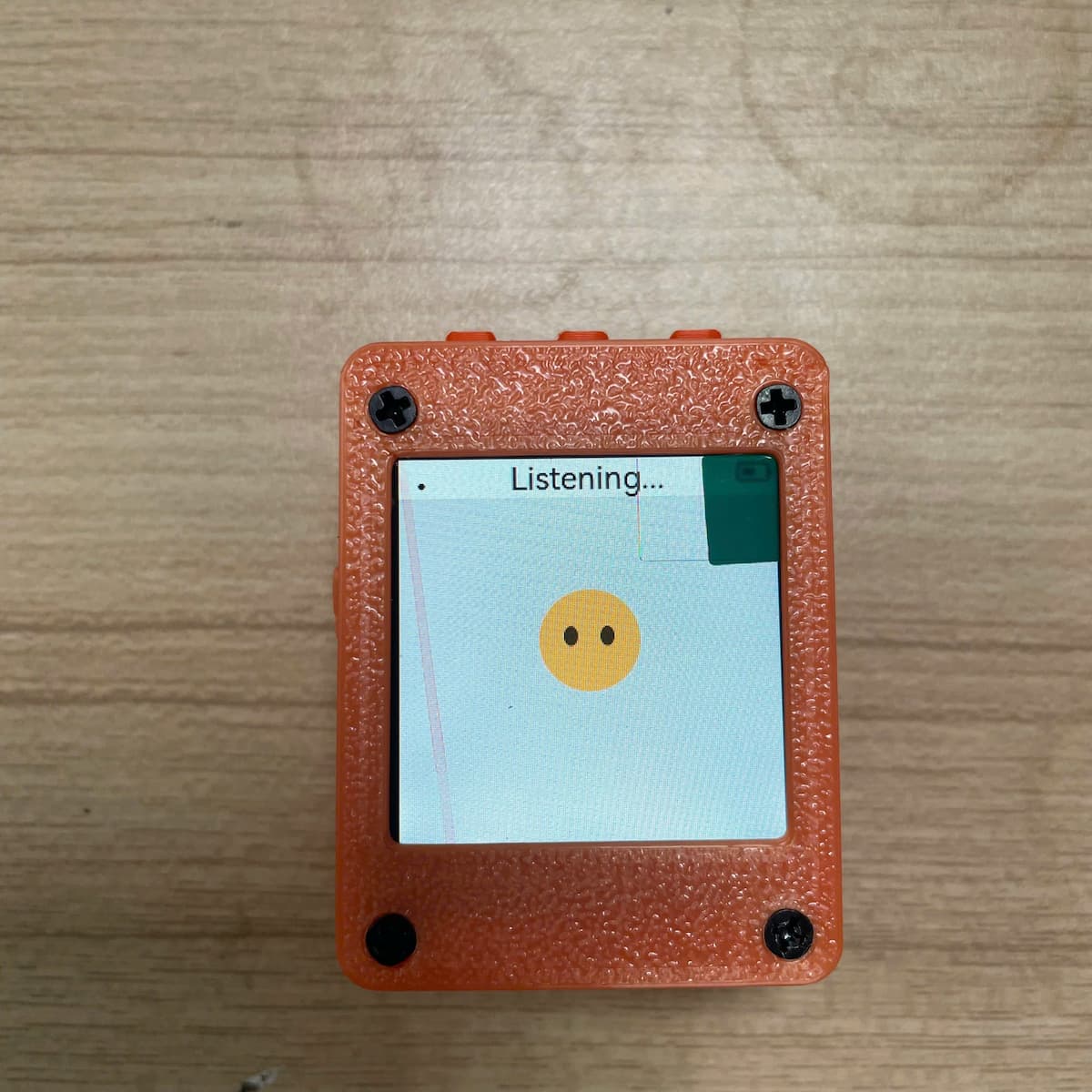
ステップ10:リスニング状態
Lilyの上部の中央ボタンを押すと、あなたの話を聞くためのリスニング状態を表示します。
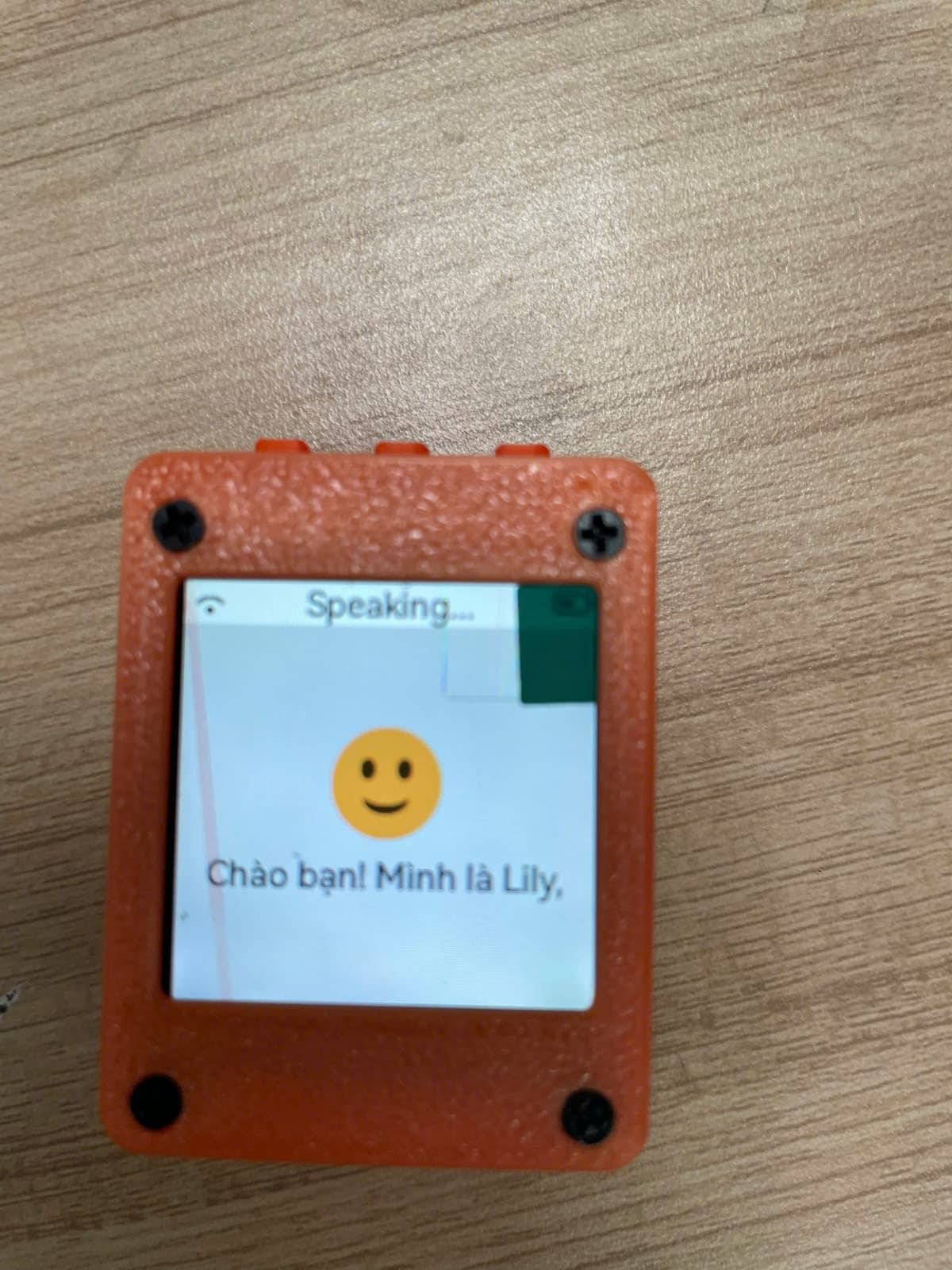
ステップ11:スピーキング状態
Lilyが話すとき、画像のようなスピーキング状態を表示します
guide2.title
guide2.subtitle
技術サポート連絡先情報:
- ホットライン:+81 88 838 6826
- Zalo:+81 88 838 6826
- メール:[email protected]