LILY WIFI 연결 가이드
(사용자 매뉴얼 포함)
단계 0: Lily의 버튼들
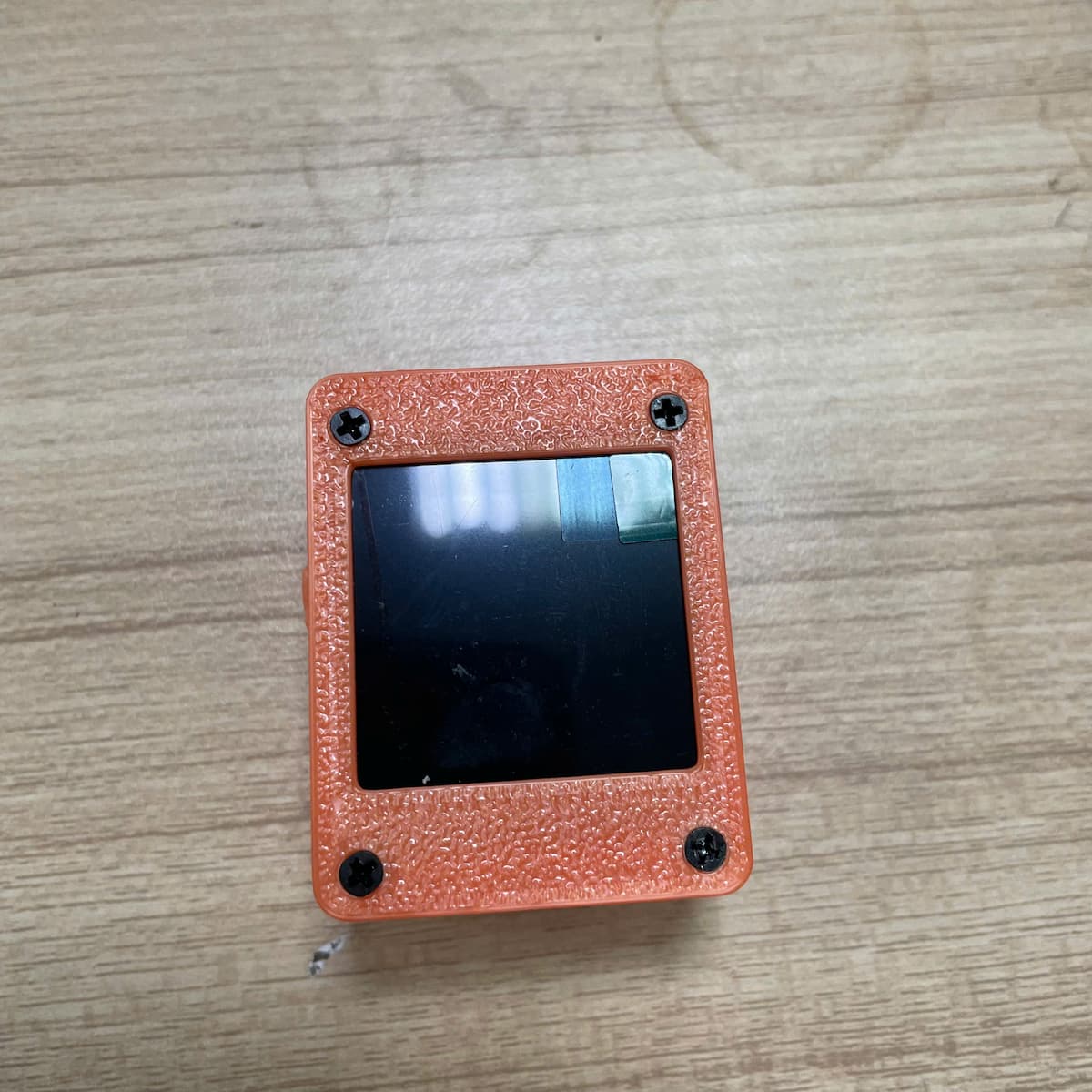
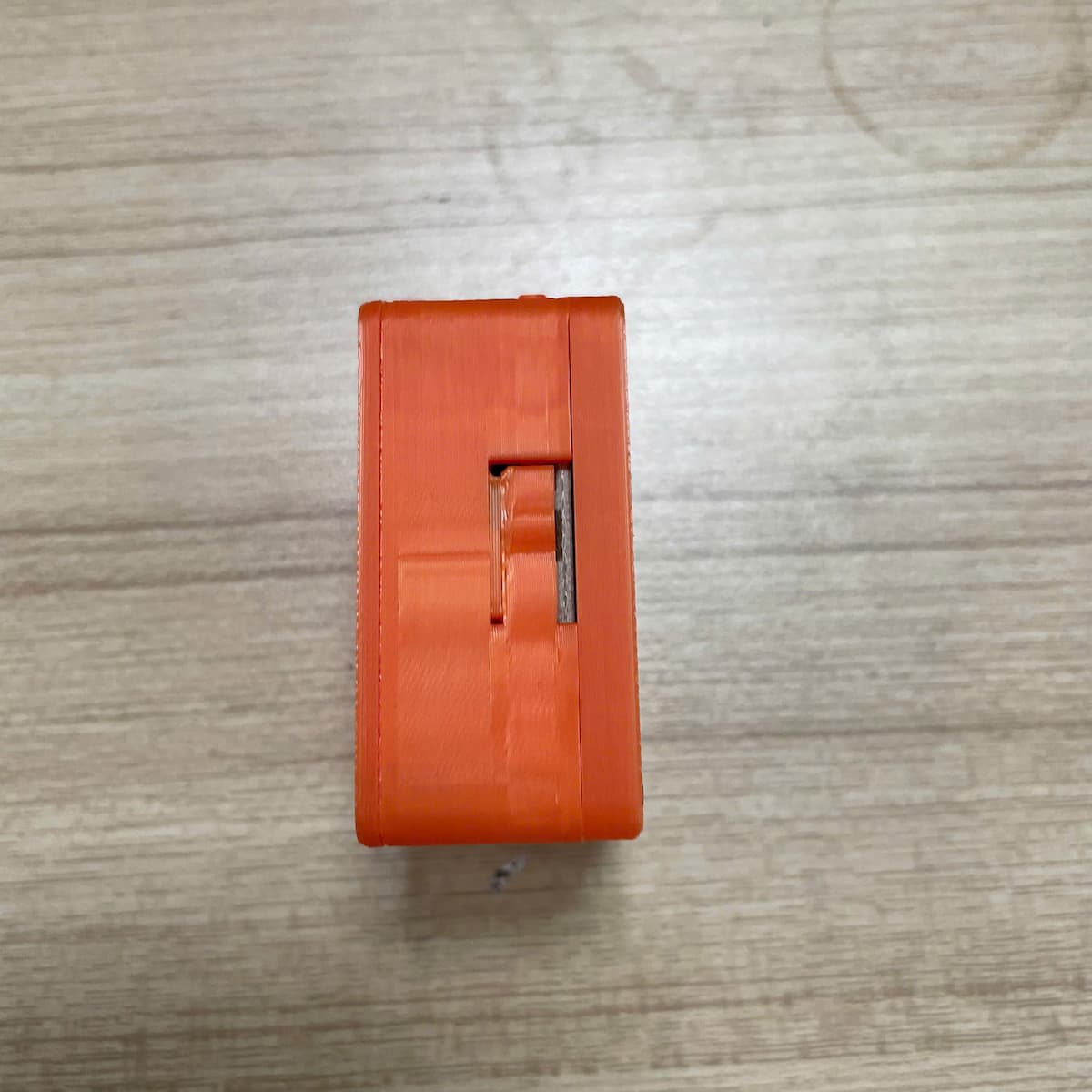
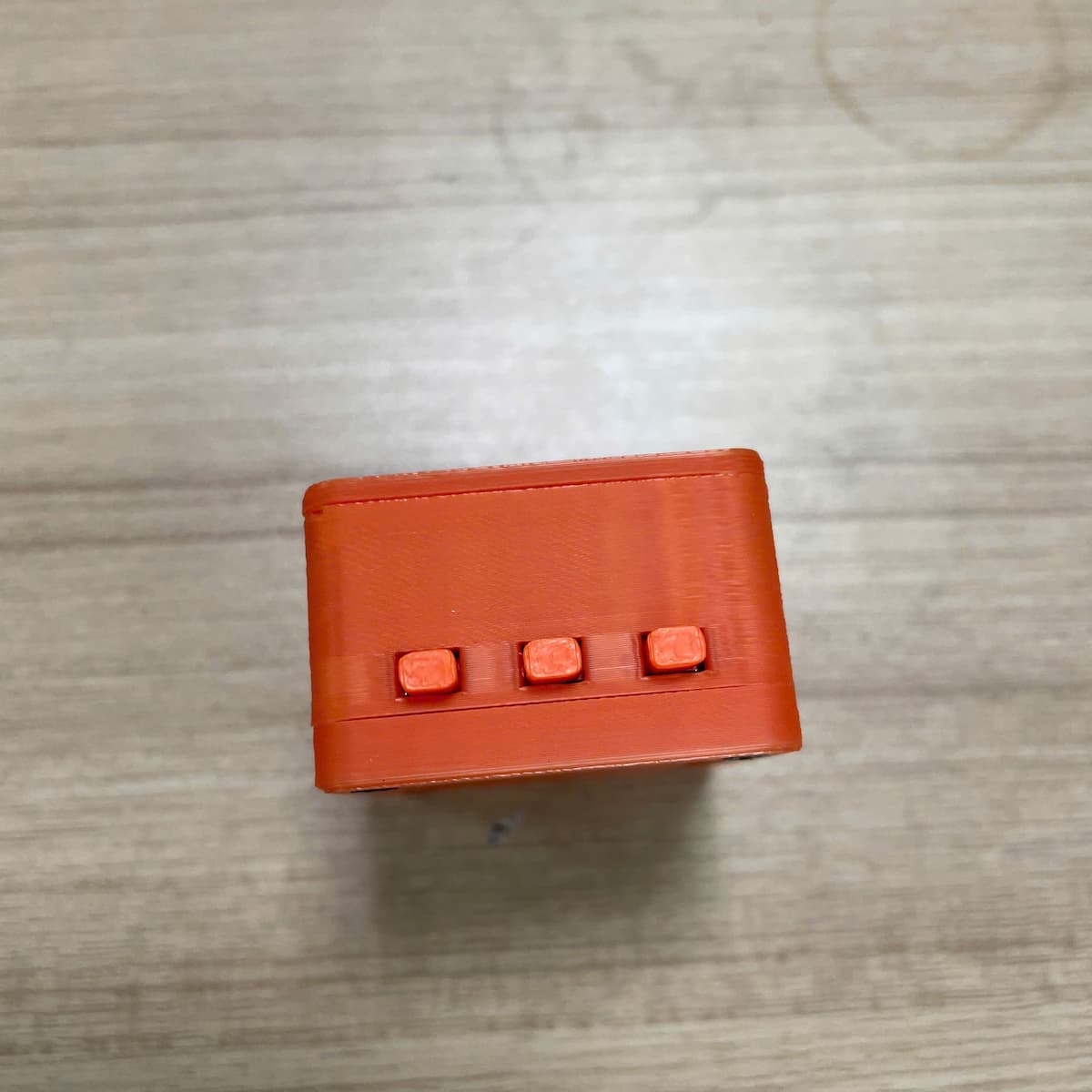
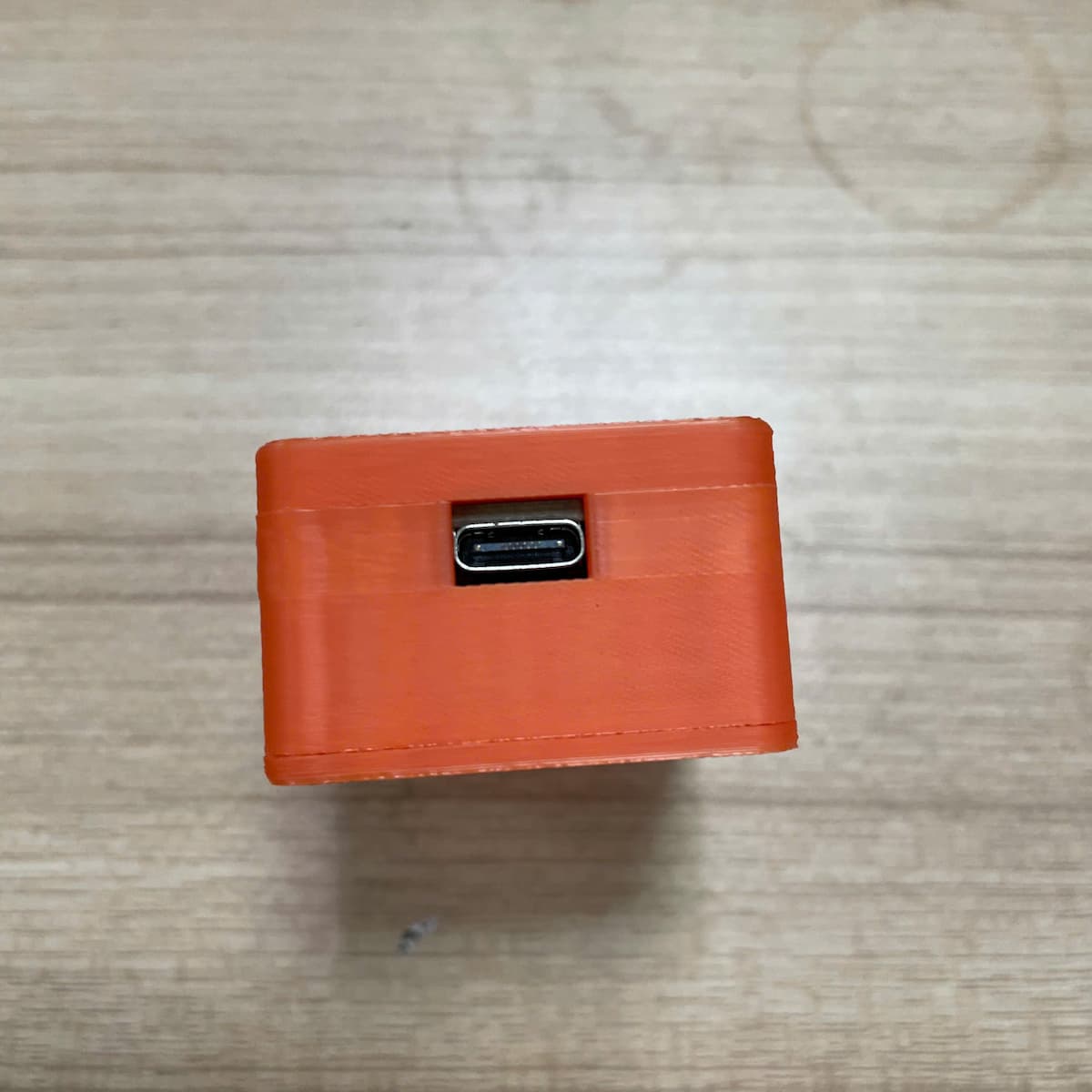
왼쪽은 전원 버튼, 위쪽에 3개 버튼: 볼륨 다운, 말하기 시작 버튼, 볼륨 업. 아래쪽은 type-C 충전 포트
단계 1: Lily 켜기
전원 버튼을 한 번 부드럽게 눌러 Lily를 켭니다. 전원 버튼을 길게 눌러 Lily를 끕니다.
단계 2: 위쪽 3개 버튼에 대해
왼쪽 버튼은 볼륨 다운, 오른쪽 버튼은 볼륨 업, 가운데 버튼은 말하기 시작 버튼입니다 (누르고 놓으면 Lily가 듣기 상태를 표시하여 당신의 말을 듣습니다)
단계 3: 충전 포트
Lily의 충전 포트는 type-C입니다 (삼성이나 iPhone 15 이상의 충전 포트와 같음). 더 빠른 충전을 위해 휴대폰 충전기를 사용해야 합니다
단계 4: 첫 번째 WiFi 스캔
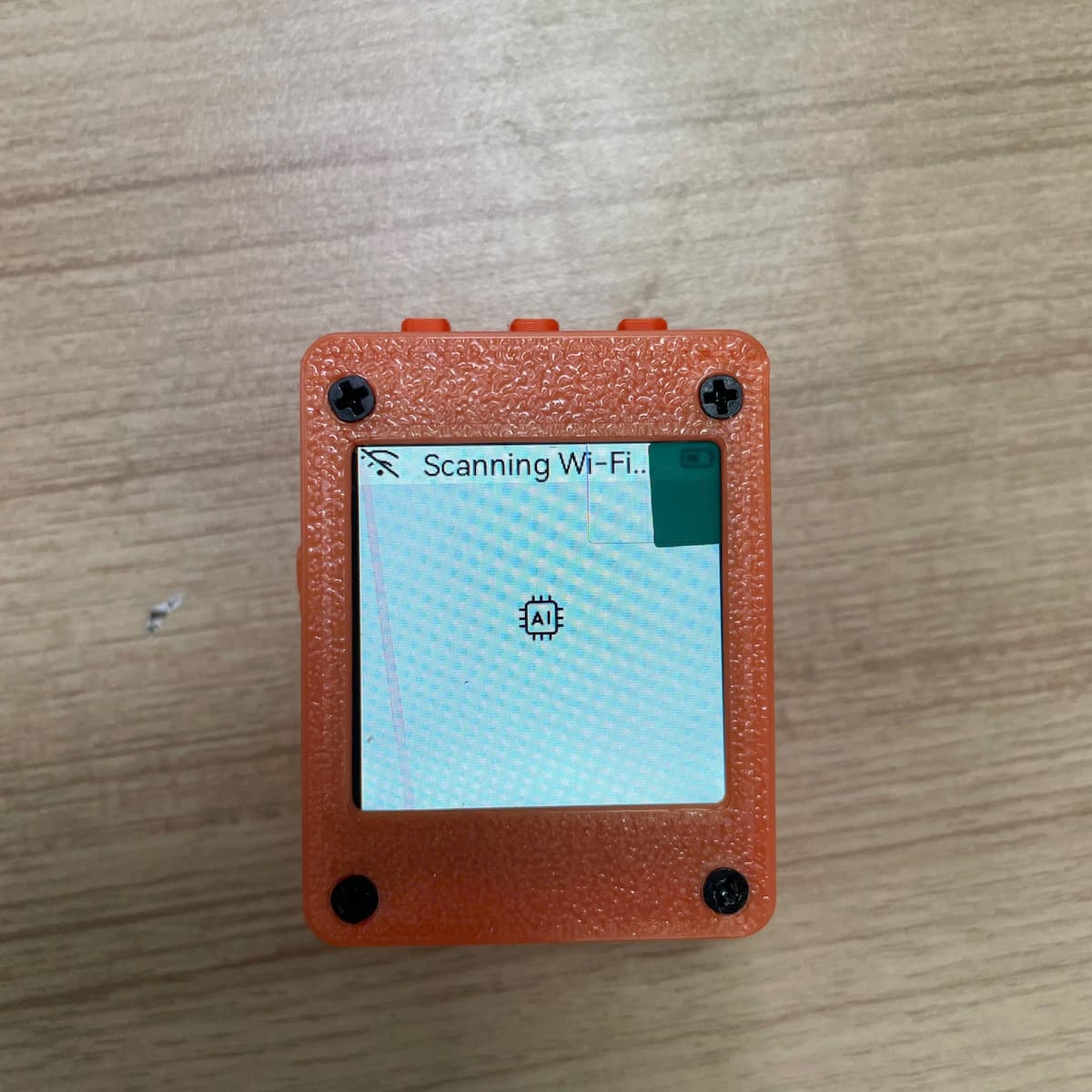
Lily를 켠 후, 처음이므로 Lily가 WiFi 네트워크를 스캔합니다. 하지만 아직 구성되지 않았으므로 잠시 기다려야 합니다. Lily는 WiFi 연결 알림 단계로 이동합니다.
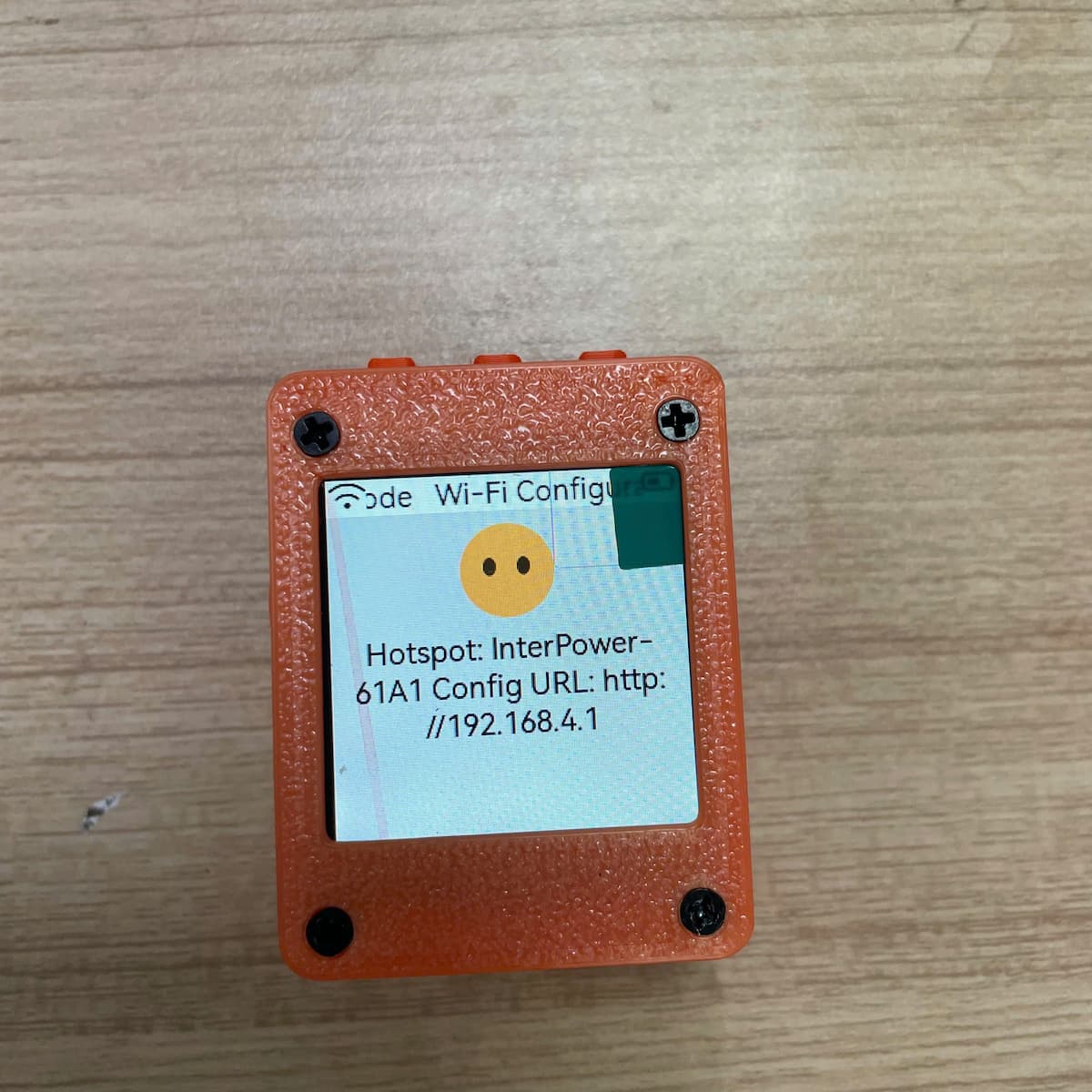
단계 5: WiFi 연결 알림
- InterPower-61A1 정보는 컴퓨터나 휴대폰을 Lily에 직접 연결하는 데 사용할 네트워크 정보입니다
- InterPower-61A1의 접미사 61A1은 각 장치마다 다릅니다
- http://192.168.4.1 정보는 컴퓨터/휴대폰을 사용하여 직접 액세스할 수 있는 Lily의 주소입니다
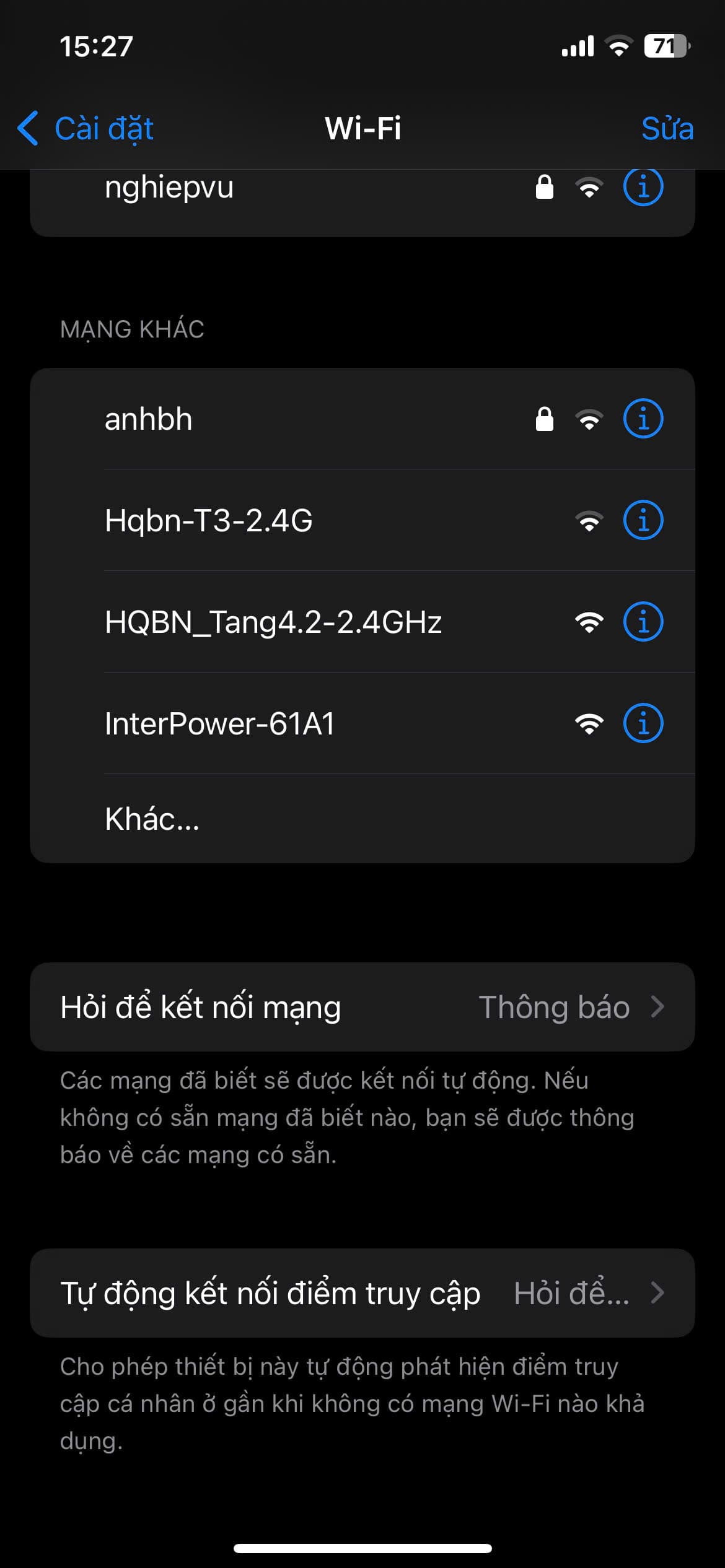
단계 6: Lily에 직접 연결
- 컴퓨터나 휴대폰을 사용하여 InterPower-61A1 네트워크에 연결합니다 (접미사 61A1은 각 장치마다 다름). InterPower-61A1 네트워크를 클릭합니다
- InterPower-61A1 네트워크에 연결한 후 브라우저를 열고 http://192.168.4.1 주소를 입력합니다. 또는 방금 사용한 인터페이스가 자동으로 http://192.168.4.1을 엽니다
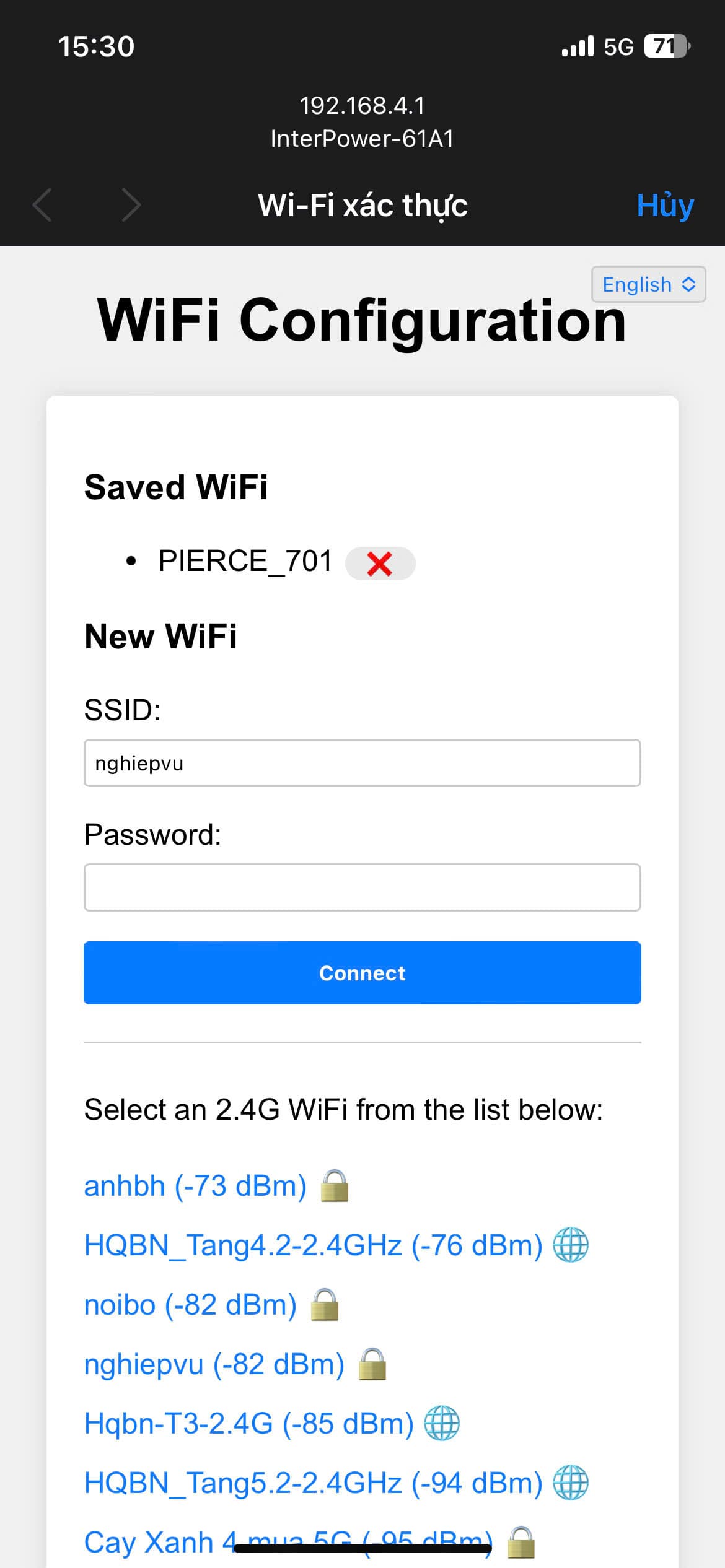
단계 7: WiFi 연결 구성
http://192.168.4.1에 액세스한 후 주변 WiFi 네트워크 목록을 볼 수 있습니다. WiFi 네트워크를 선택하고 비밀번호를 입력한 다음 연결 버튼을 클릭합니다
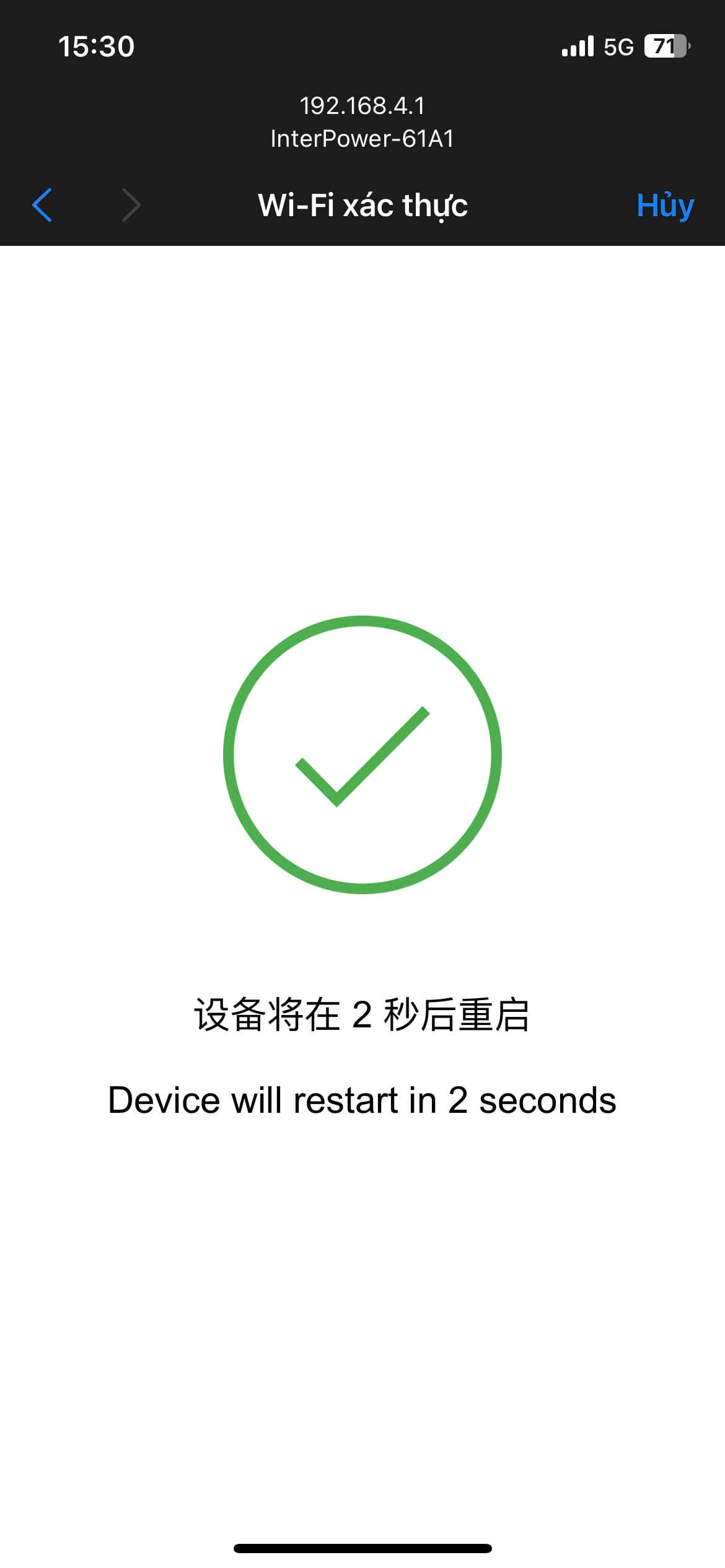
단계 8: 성공 알림
WiFi 비밀번호가 올바르면 Lily가 다음 이미지와 같은 성공 알림을 표시합니다
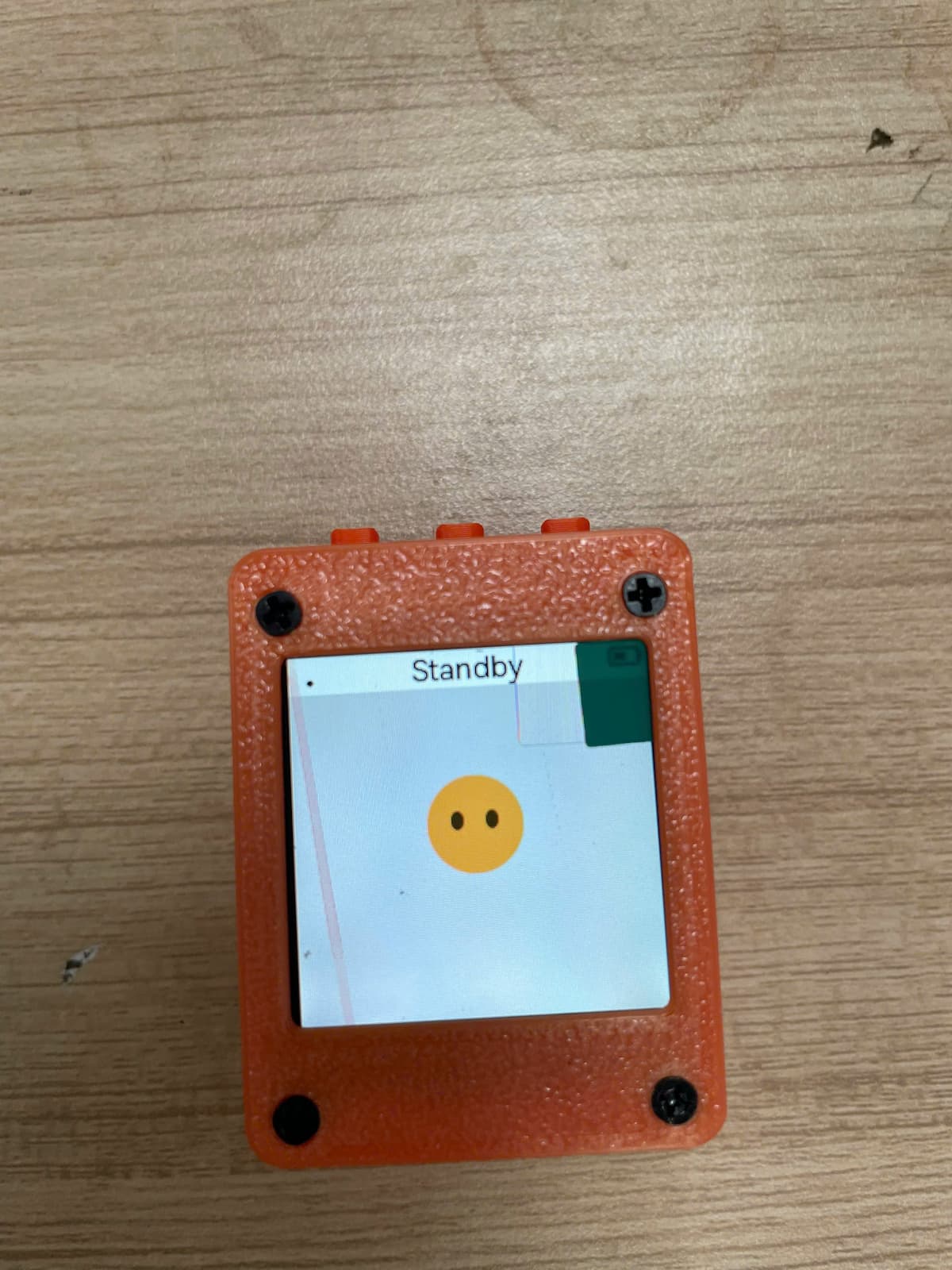
단계 9: 대기 상태
잠시 기다리면 Lily가 이미지와 같은 대기 상태를 표시하여 사용할 준비가 되었음을 나타냅니다.
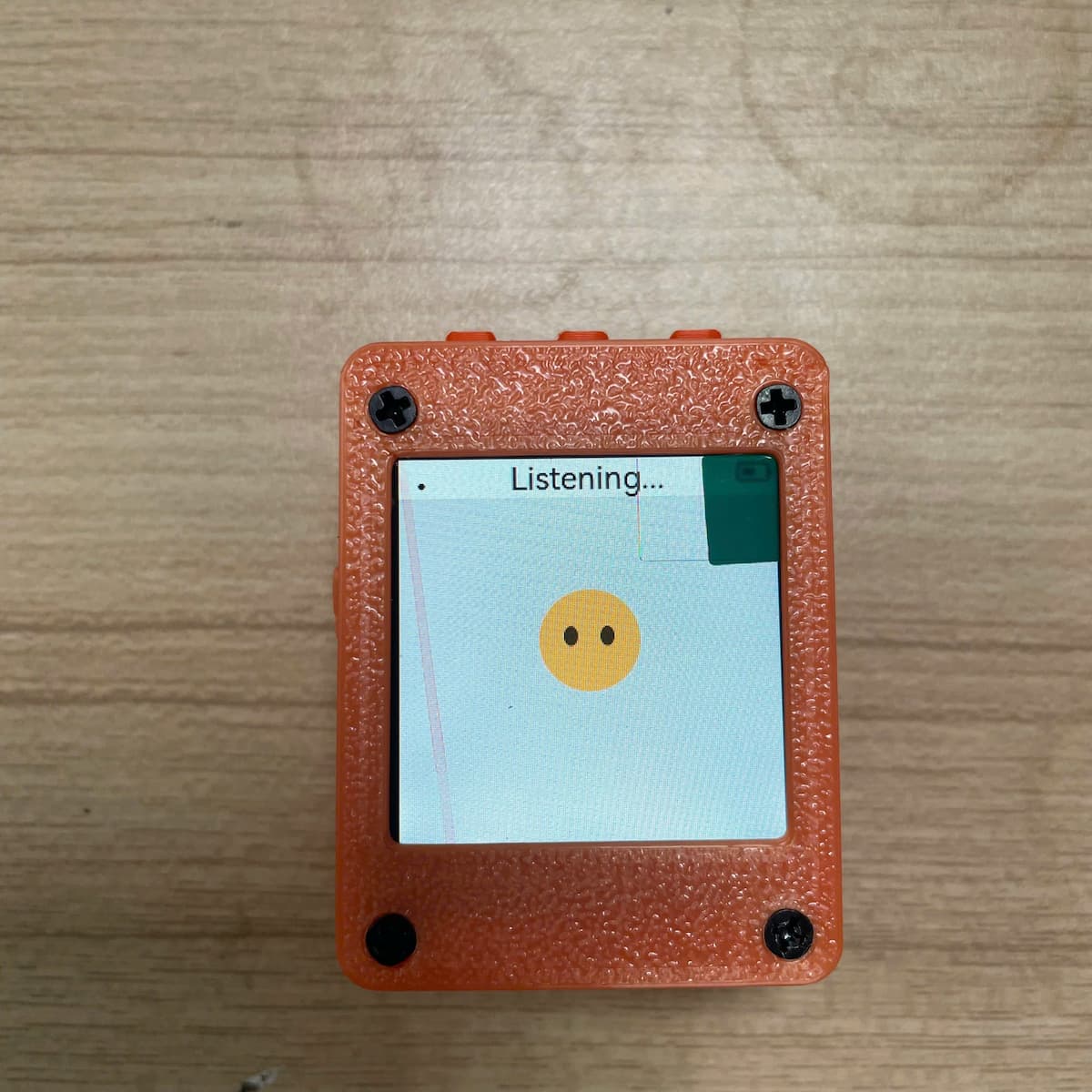
단계 10: 듣기 상태
Lily 위쪽의 가운데 버튼을 누르면 당신의 말을 듣기 위한 듣기 상태를 표시합니다.
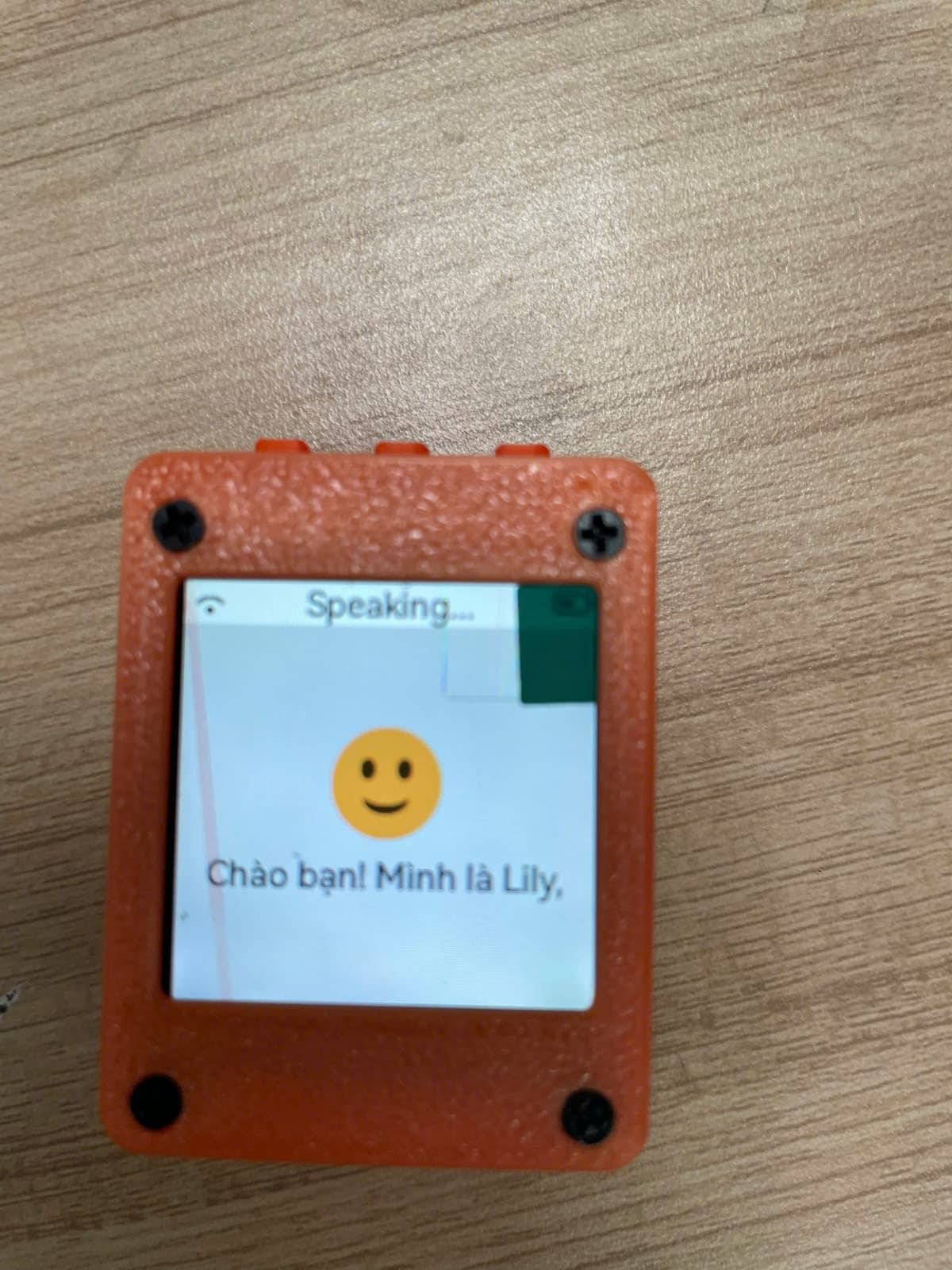
단계 11: 말하기 상태
Lily가 말할 때 이미지와 같은 말하기 상태를 표시합니다
guide2.title
guide2.subtitle
기술 지원 연락처 정보:
- 핫라인: +82 88 838 6826
- Zalo: +82 88 838 6826
- 이메일: [email protected]