คู่มือการเชื่อมต่อ LILY กับ WIFI
(รวมคู่มือการใช้งาน)
ขั้นตอนที่ 0: ปุ่มของ Lily
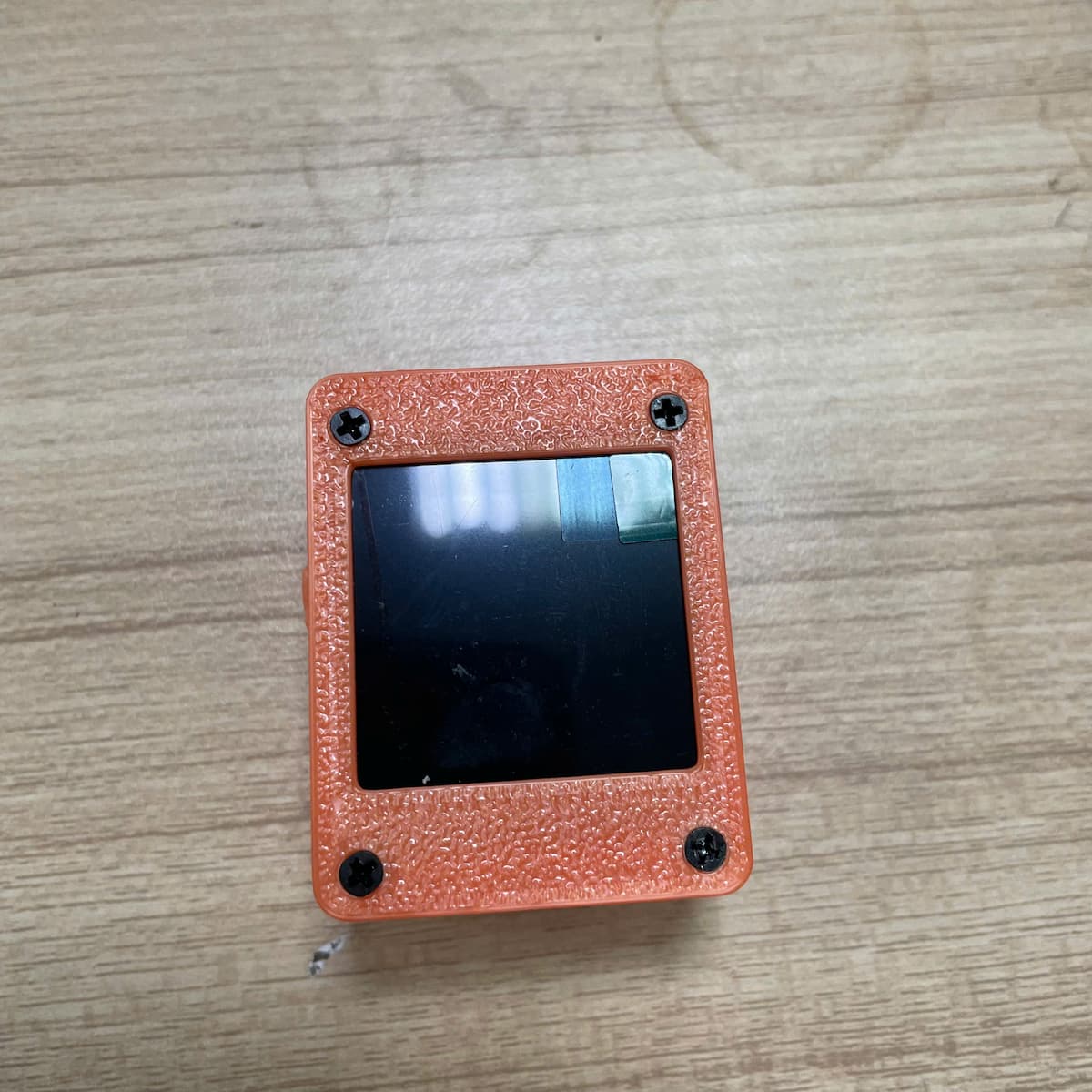
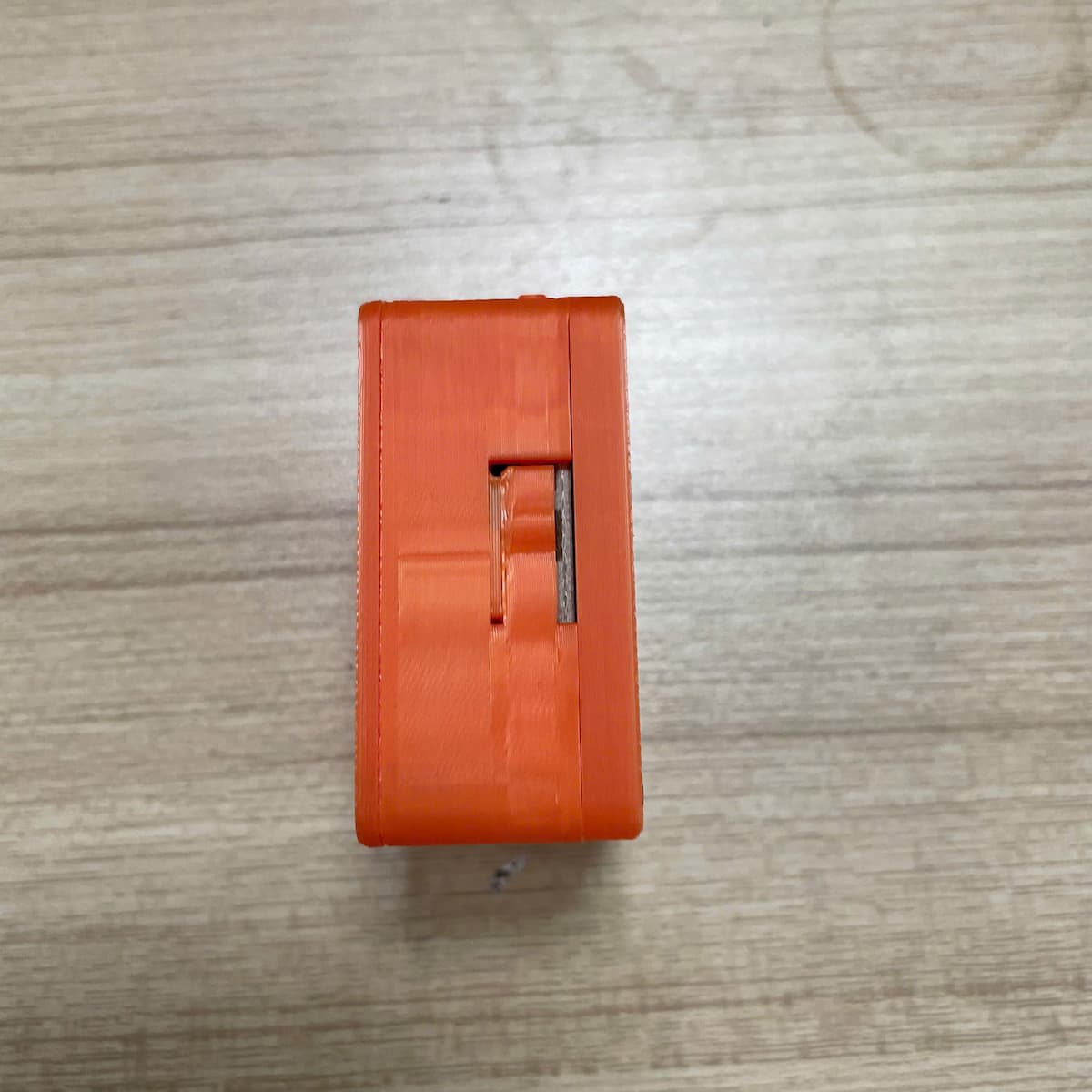
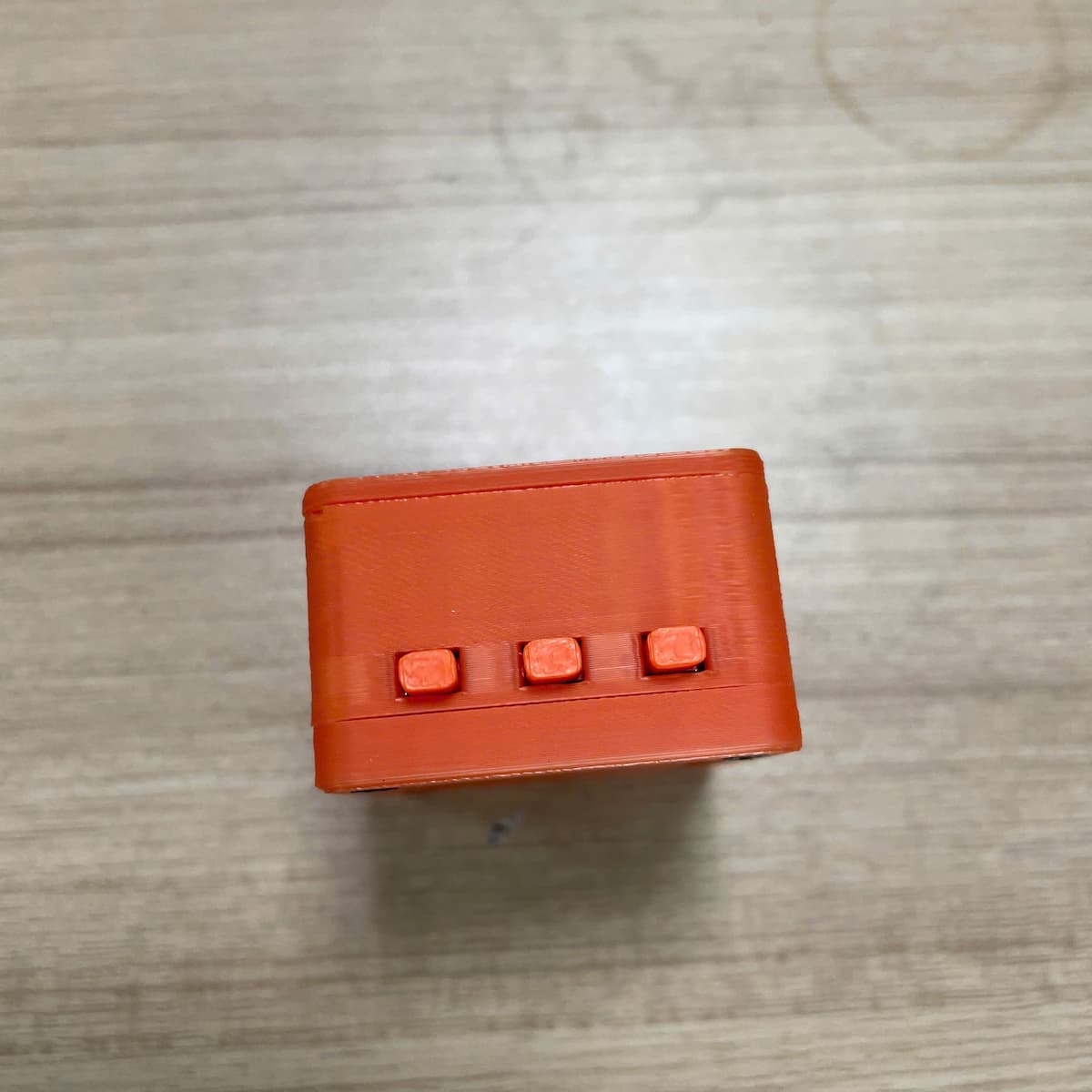
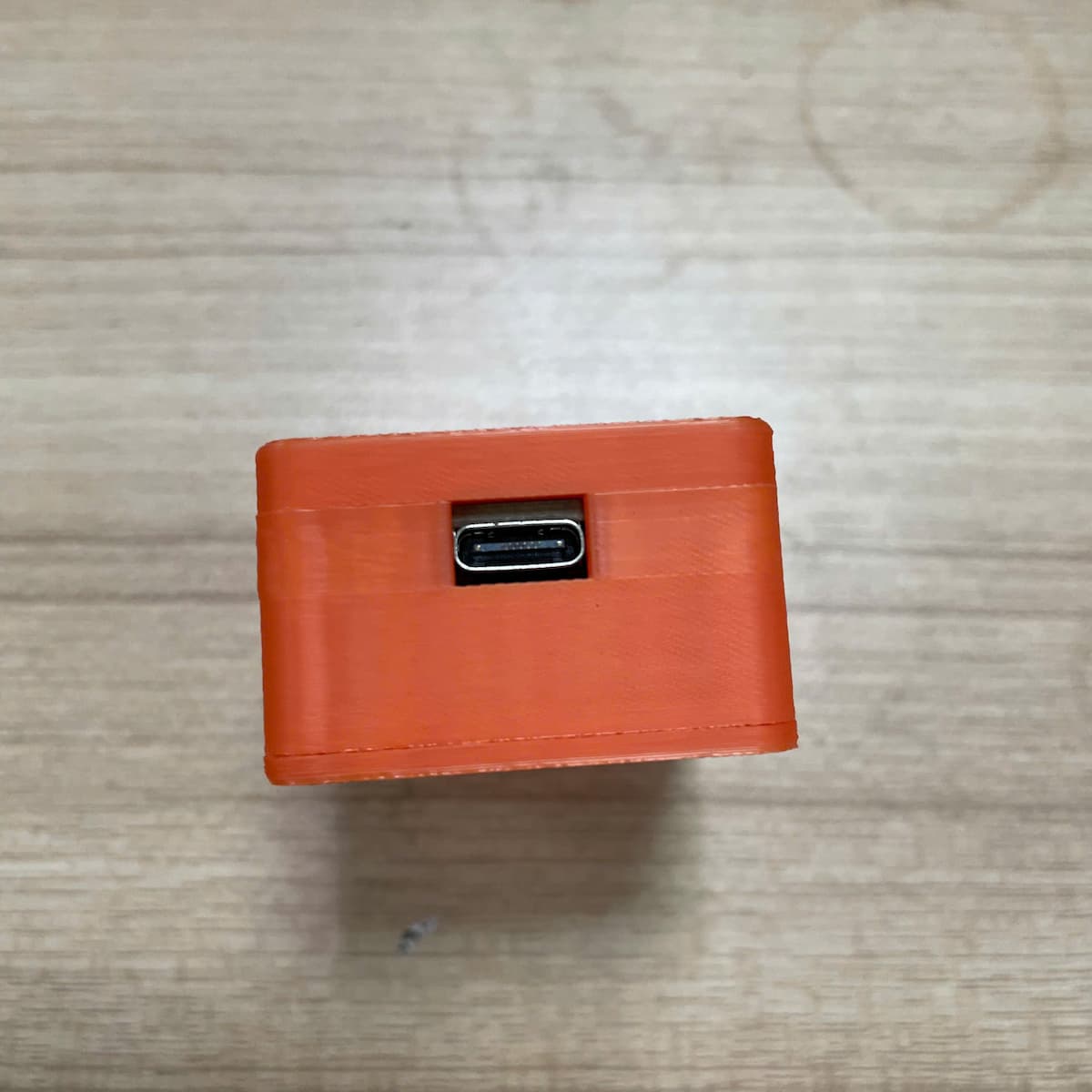
ด้านซ้ายคือปุ่มเปิด-ปิด ด้านบนมี 3 ปุ่ม: ลดเสียง, ปุ่มเริ่มพูด, เพิ่มเสียง ด้านล่างคือพอร์ตชาร์จ type-C
ขั้นตอนที่ 1: เริ่มต้น Lily
กดปุ่มเปิด-ปิดเบาๆ 1 ครั้งเพื่อเริ่มต้น Lily กดค้างปุ่มเปิด-ปิดเพื่อปิด Lily
ขั้นตอนที่ 2: เกี่ยวกับ 3 ปุ่มด้านบน
ปุ่มซ้ายคือลดเสียง ปุ่มขวาคือเพิ่มเสียง ปุ่มกลางคือปุ่มเริ่มพูด (กดแล้วปล่อย Lily จะแสดงสถานะฟังเพื่อรับฟังคุณพูด)
ขั้นตอนที่ 3: พอร์ตชาร์จ
พอร์ตชาร์จของ Lily เป็นแบบ type-C (เหมือนพอร์ตชาร์จ Samsung หรือ iPhone 15 ขึ้นไป) คุณควรใช้อแดปเตอร์ชาร์จโทรศัพท์เพื่อชาร์จ Lily จะเร็วกว่า
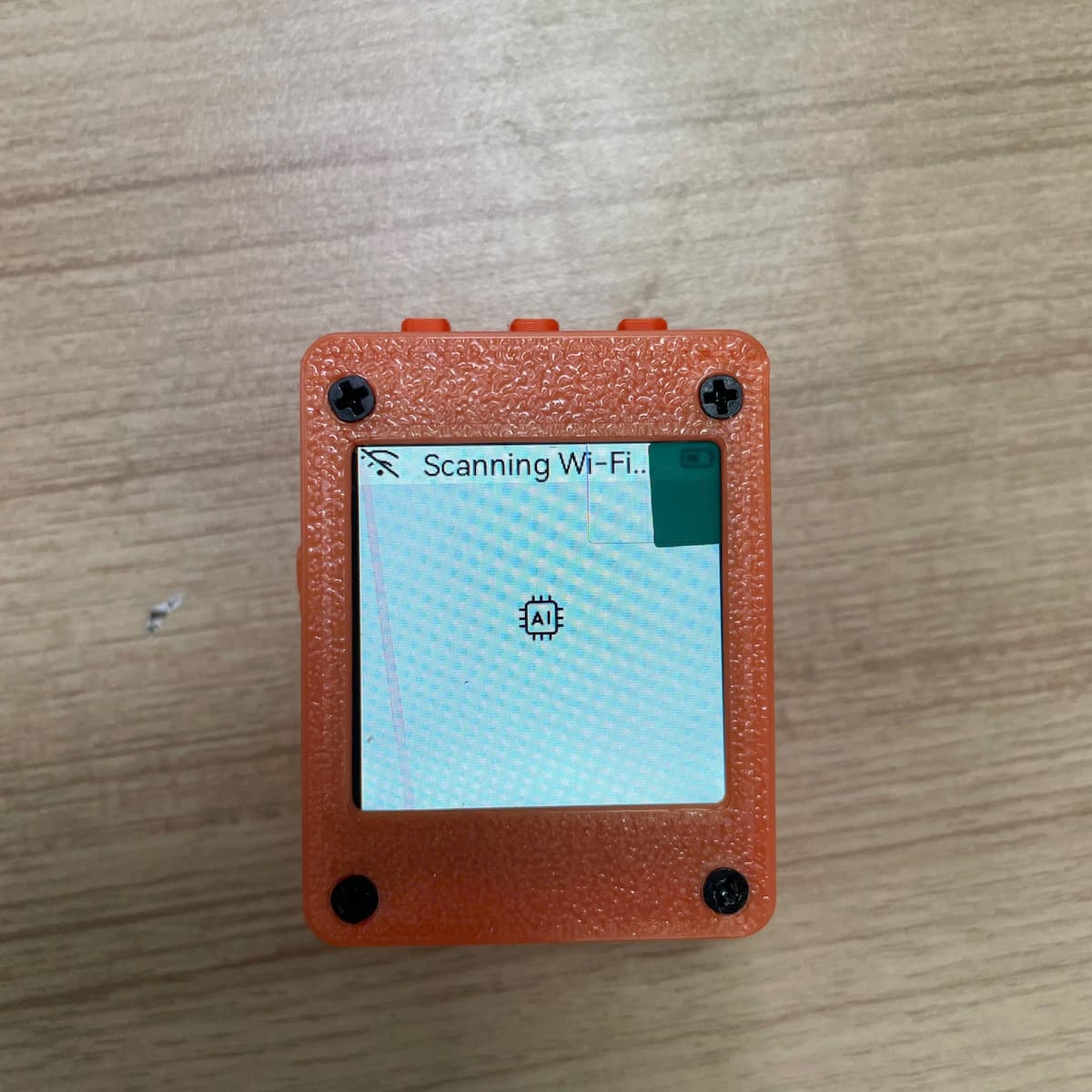
ขั้นตอนที่ 4: สแกน WiFi ครั้งแรก
หลังจากเริ่มต้น Lily เนื่องจากเป็นครั้งแรก Lily จะสแกนหาเครือข่าย WiFi แต่เนื่องจากยังไม่ได้กำหนดค่า จึงต้องรอสักครู่ Lily จะไปยังขั้นตอนแจ้งเตือนการเชื่อมต่อ WiFi
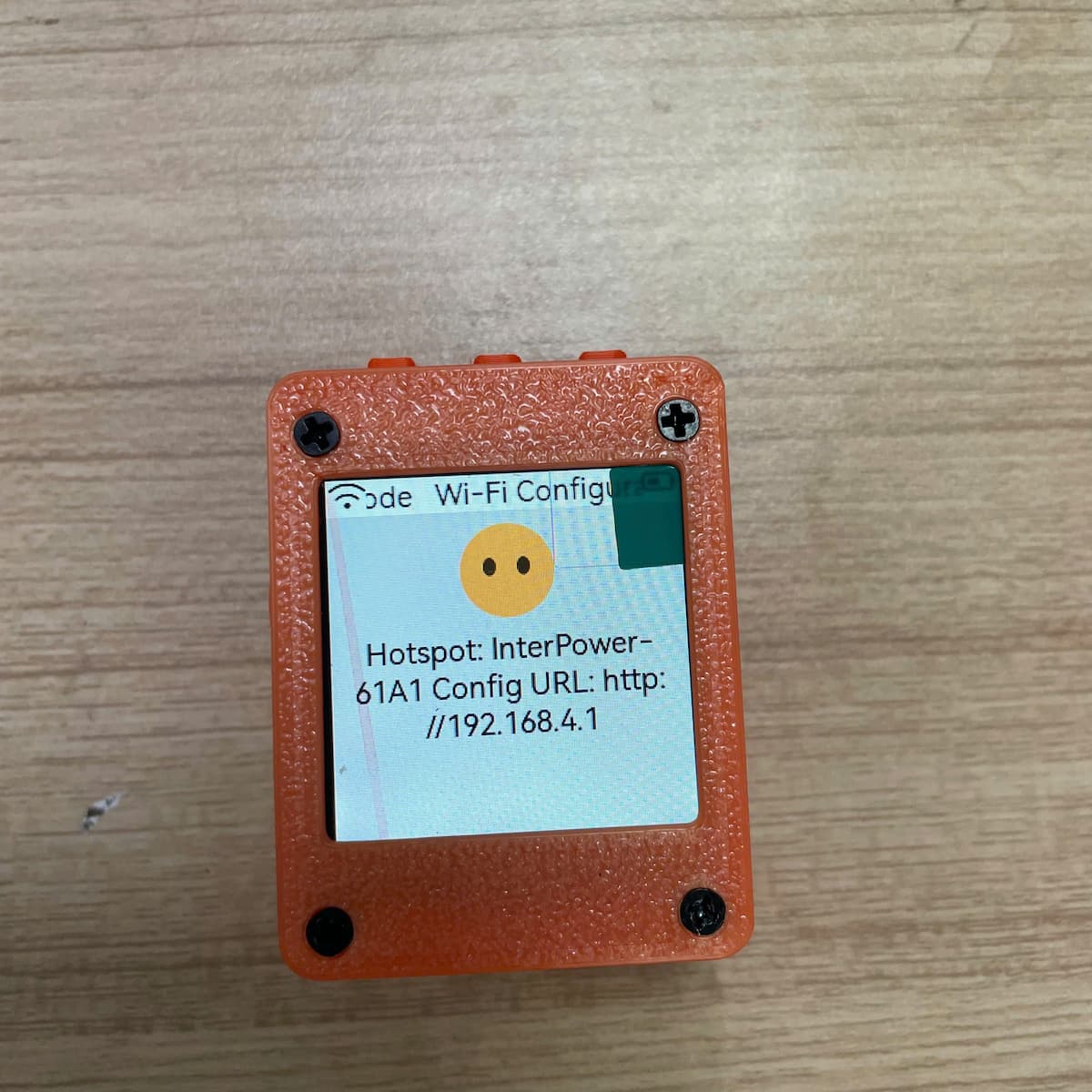
ขั้นตอนที่ 5: แจ้งเตือนการเชื่อมต่อ WiFi
- ข้อมูล InterPower-61A1 จะเป็นข้อมูลเครือข่ายสำหรับคุณใช้คอมพิวเตอร์หรือโทรศัพท์เชื่อมต่อโดยตรงกับ Lily
- ส่วนต่อท้าย 61A1 ใน InterPower-61A1 จะแตกต่างกันไปในแต่ละเครื่อง
- ข้อมูล http://192.168.4.1 คือที่อยู่ของ Lily สำหรับคุณเข้าถึงโดยตรงด้วยคอมพิวเตอร์/โทรศัพท์
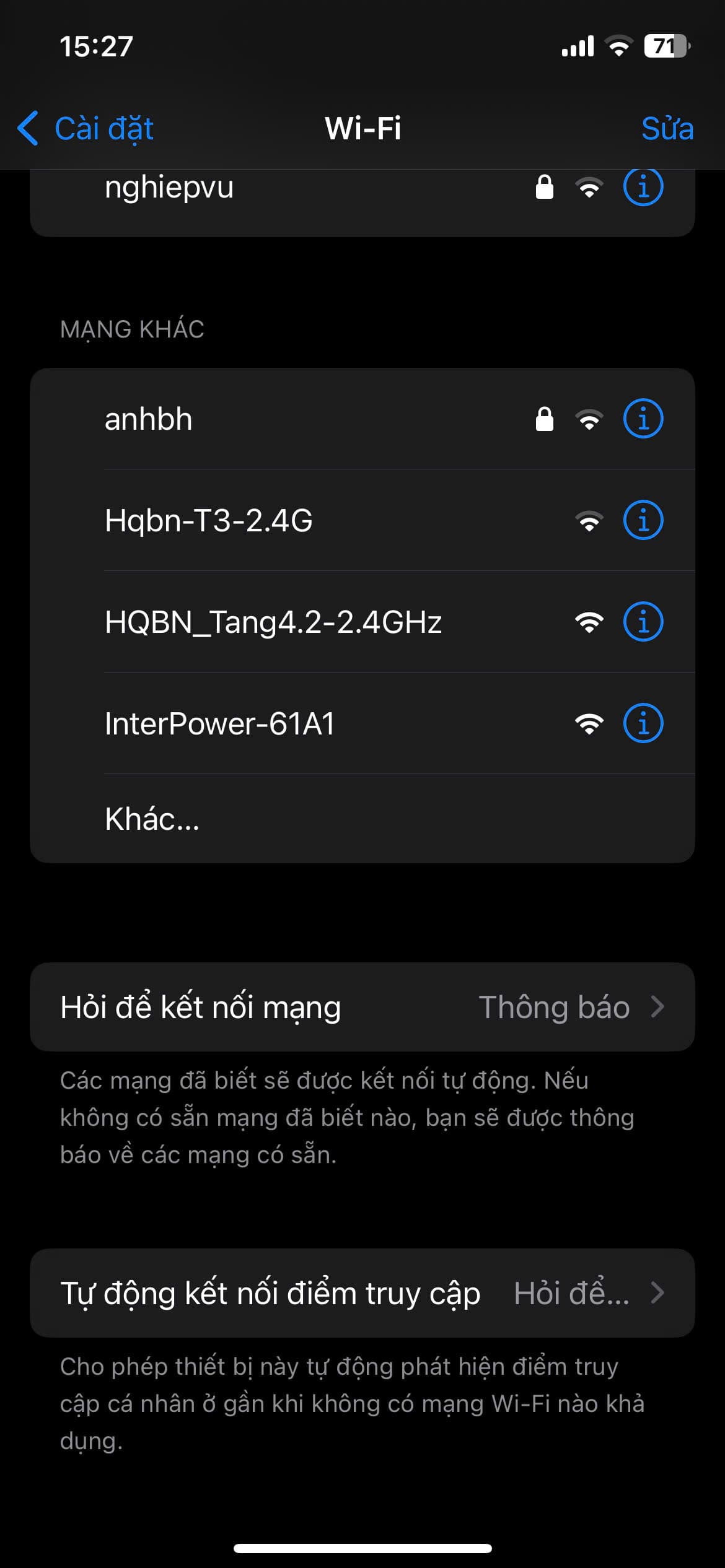
ขั้นตอนที่ 6: เชื่อมต่อโดยตรงกับ Lily
- ใช้คอมพิวเตอร์หรือโทรศัพท์เชื่อมต่อกับเครือข่าย InterPower-61A1 (ส่วนต่อท้าย 61A1 จะแตกต่างกันในแต่ละเครื่อง) คลิกที่เครือข่าย InterPower-61A1
- หลังจากเชื่อมต่อกับเครือข่าย InterPower-61A1 เปิดเบราว์เซอร์และพิมพ์ที่อยู่ http://192.168.4.1 หรืออินเทอร์เฟซที่คุณเพิ่งใช้จะเปิด http://192.168.4.1 โดยอัตโนมัติ
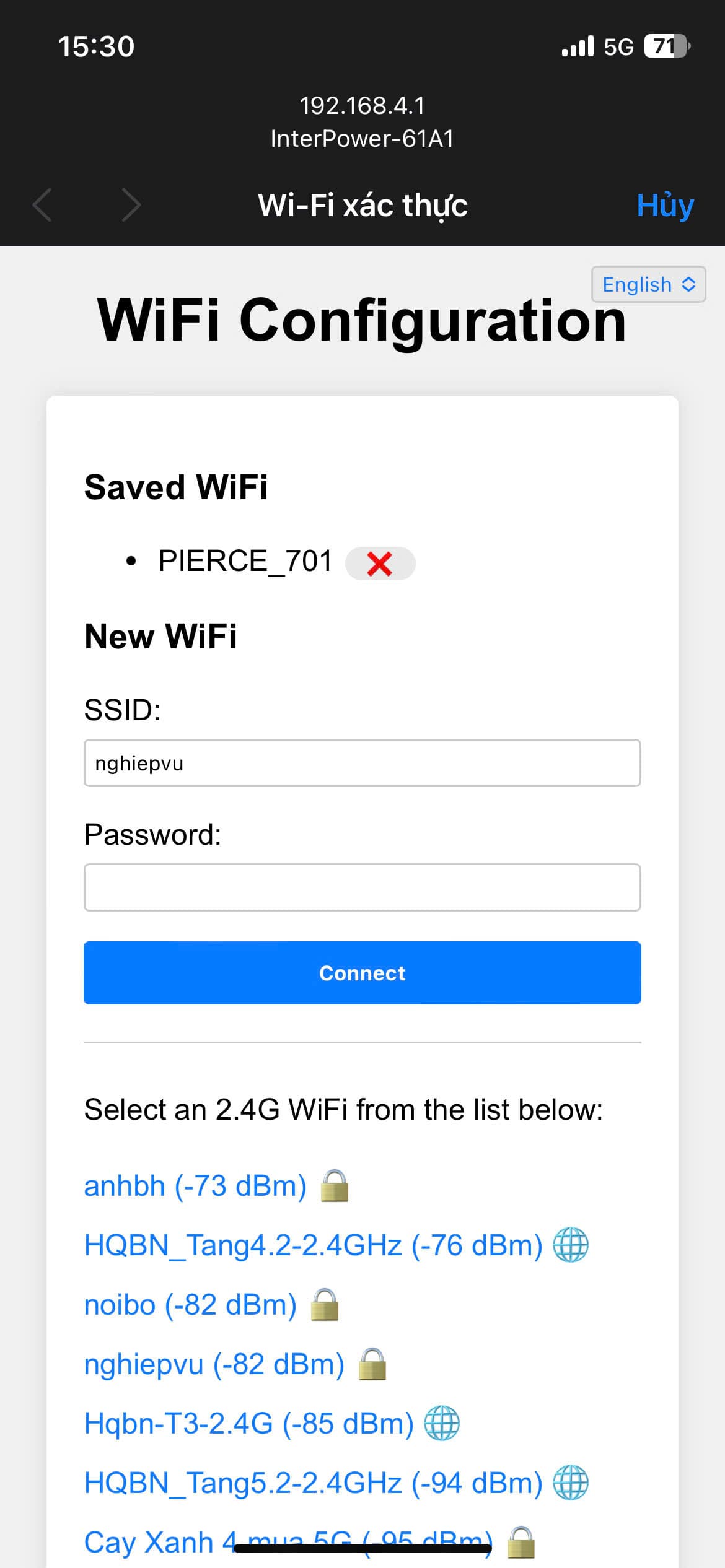
ขั้นตอนที่ 7: กำหนดค่าการเชื่อมต่อ WiFi
หลังจากเข้าถึง http://192.168.4.1 คุณจะเห็นรายการเครือข่าย WiFi ที่อยู่รอบๆ คลิกเพื่อเลือกเครือข่าย WiFi และใส่รหัสผ่าน จากนั้นคลิกปุ่มเชื่อมต่อ
ขั้นตอนที่ 8: แจ้งเตือนความสำเร็จ
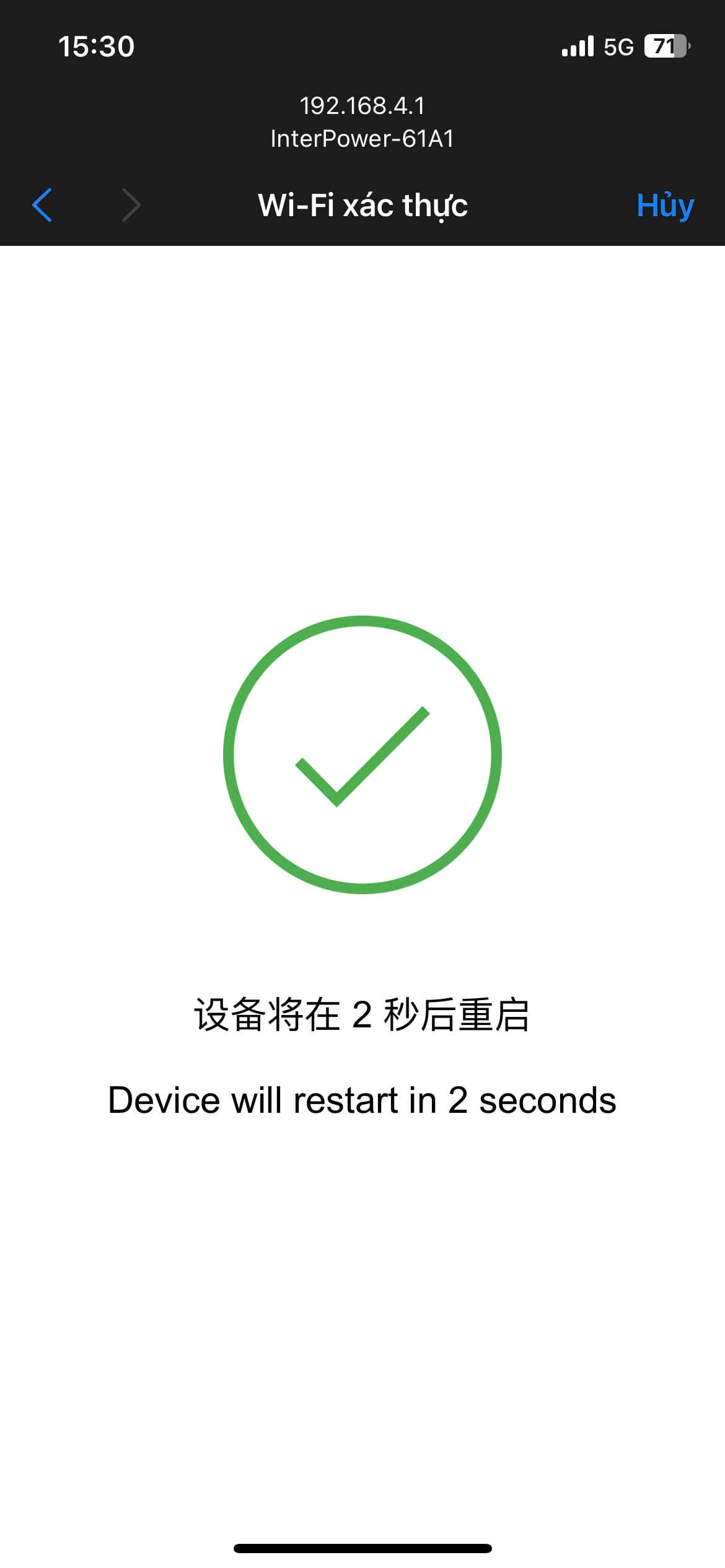
หากรหัสผ่าน WiFi ถูกต้อง Lily จะแสดงการแจ้งเตือนความสำเร็จดังที่แสดงในภาพต่อไปนี้
ขั้นตอนที่ 9: สถานะ Standby
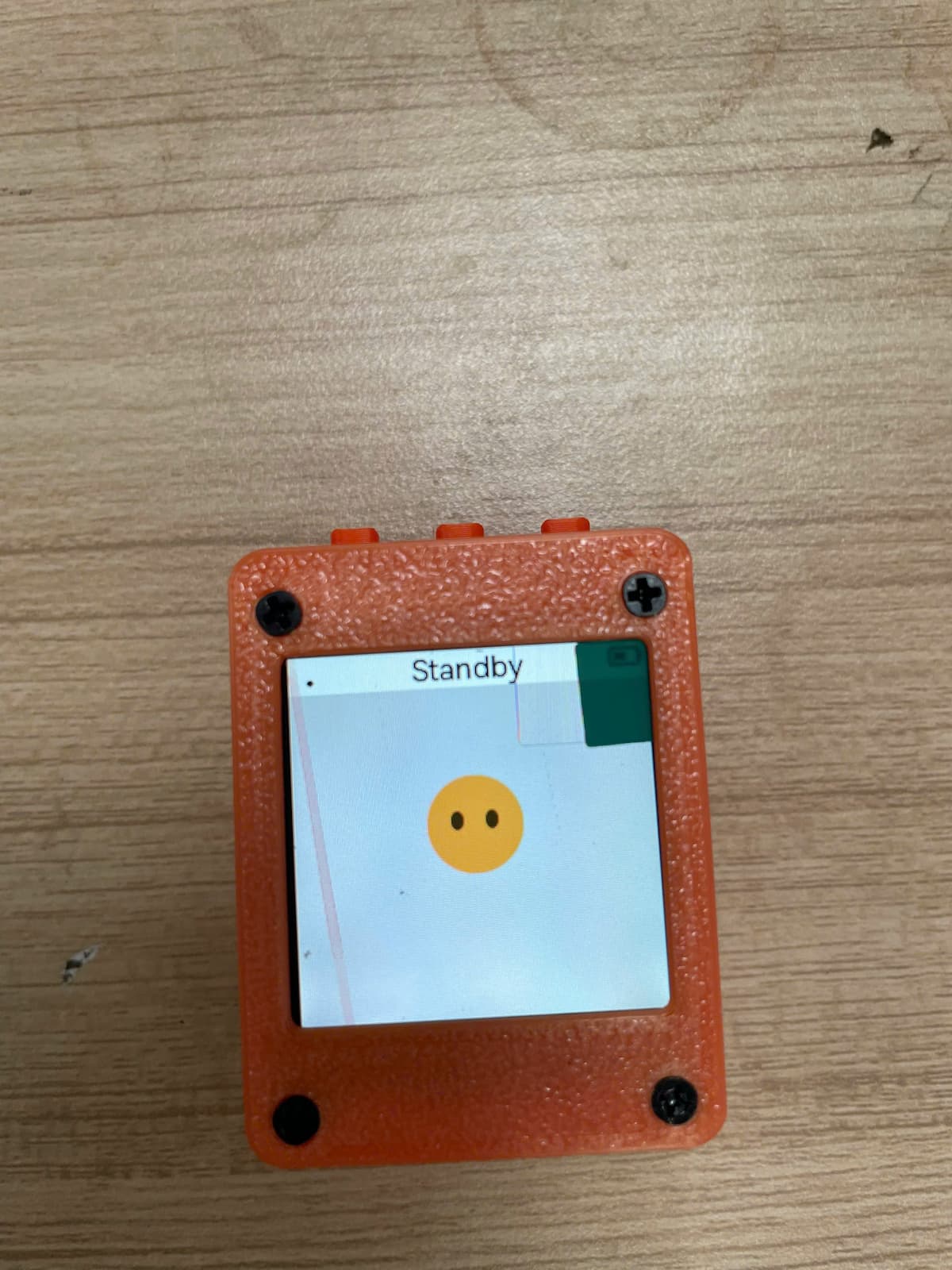
รอสักครู่และ Lily จะแสดงสถานะ Standby ดังที่แสดงในภาพ แสดงว่าพร้อมใช้งาน
ขั้นตอนที่ 10: สถานะ Listening
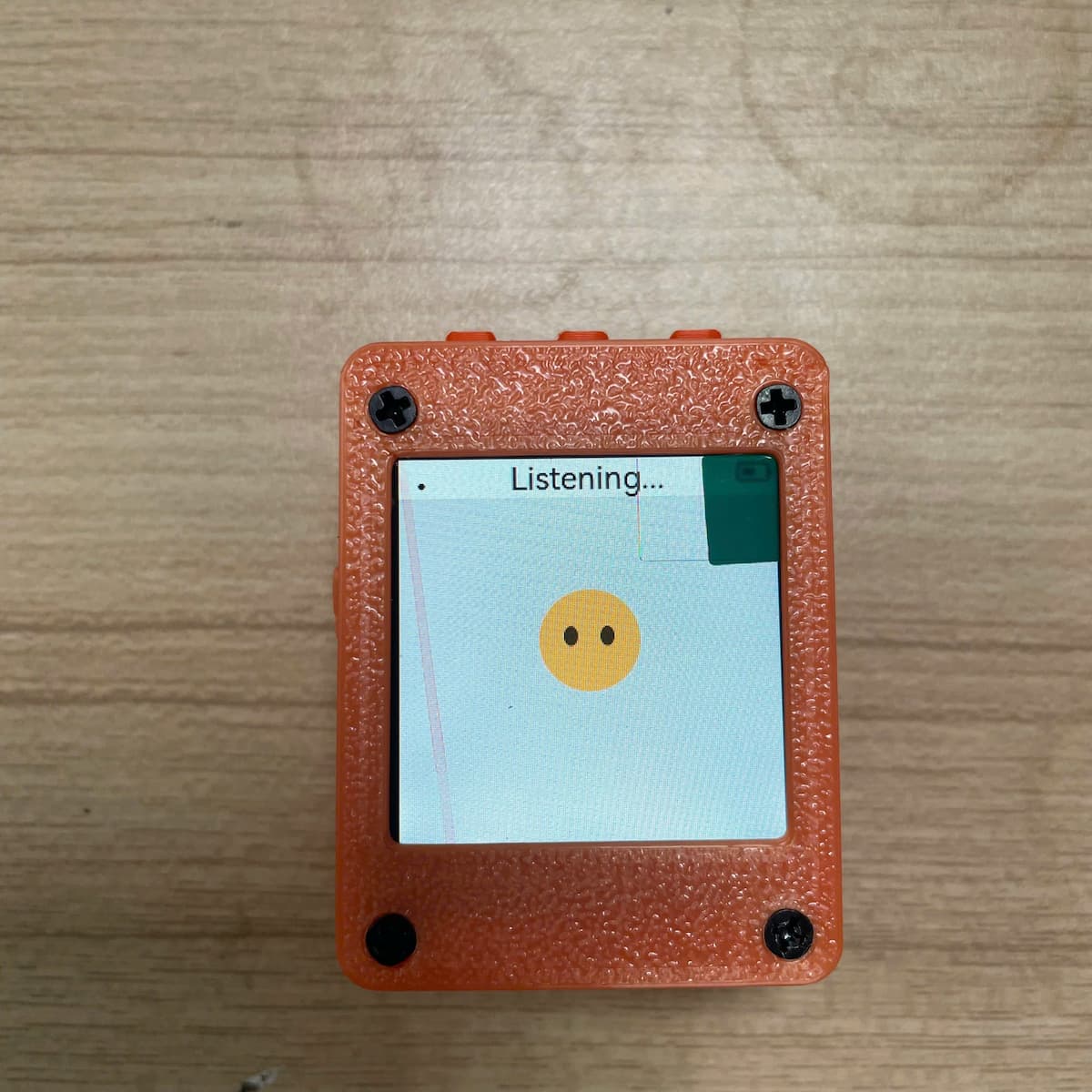
กดปุ่มกลางด้านบนของ Lily และจะแสดงสถานะ Listening เพื่อรับฟังคุณพูด
ขั้นตอนที่ 11: สถานะ Speaking
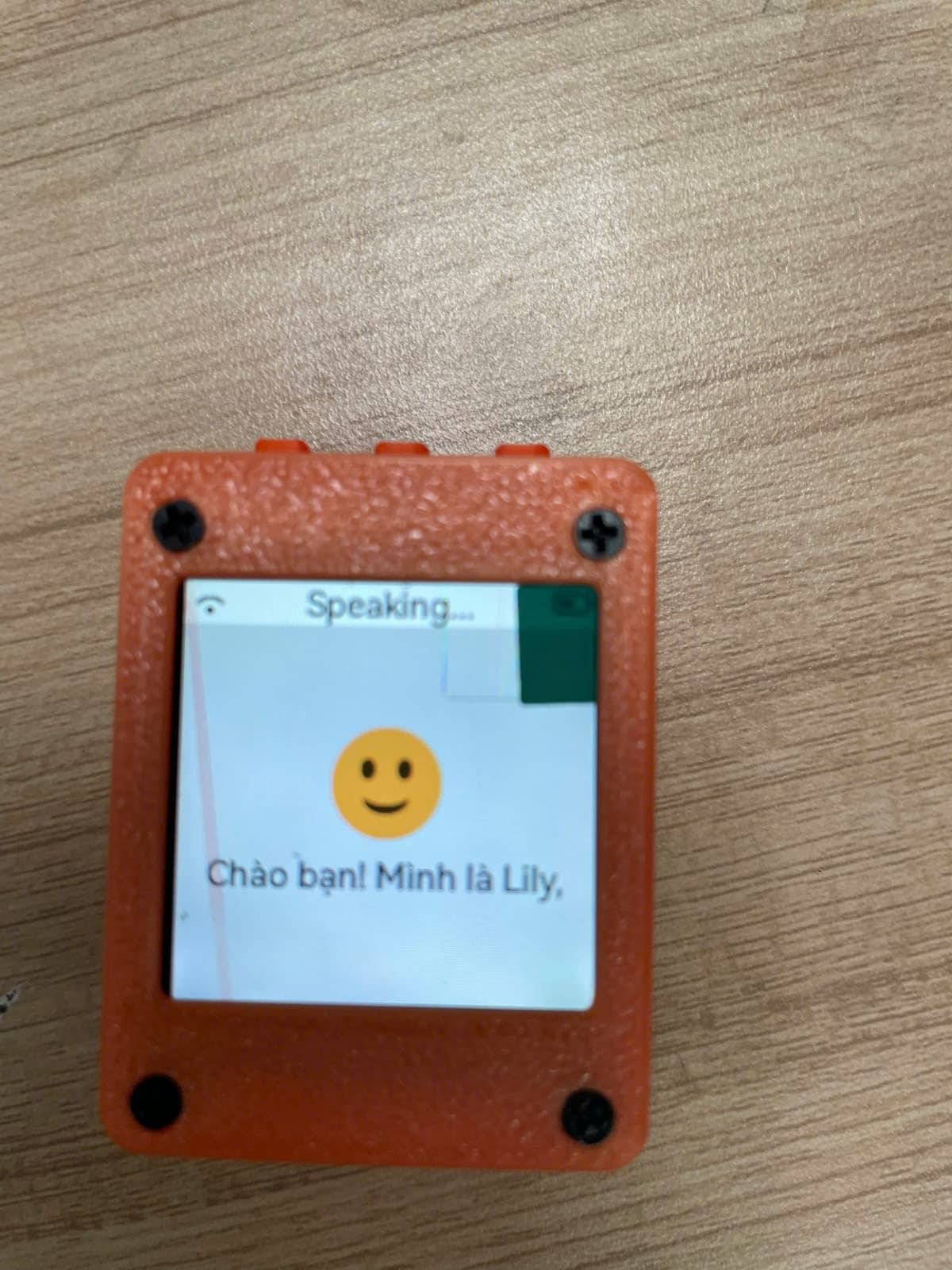
เมื่อ Lily พูด จะแสดงสถานะ Speaking ดังที่แสดงในภาพ
guide2.title
guide2.subtitle
ข้อมูลติดต่อสนับสนุนทางเทคนิค:
- สายด่วน: +66 88 838 6826
- Zalo: +66 88 838 6826
- อีเมล: [email protected]