LILY WIFI连接指南
(兼用户手册)
步骤0:Lily的按钮
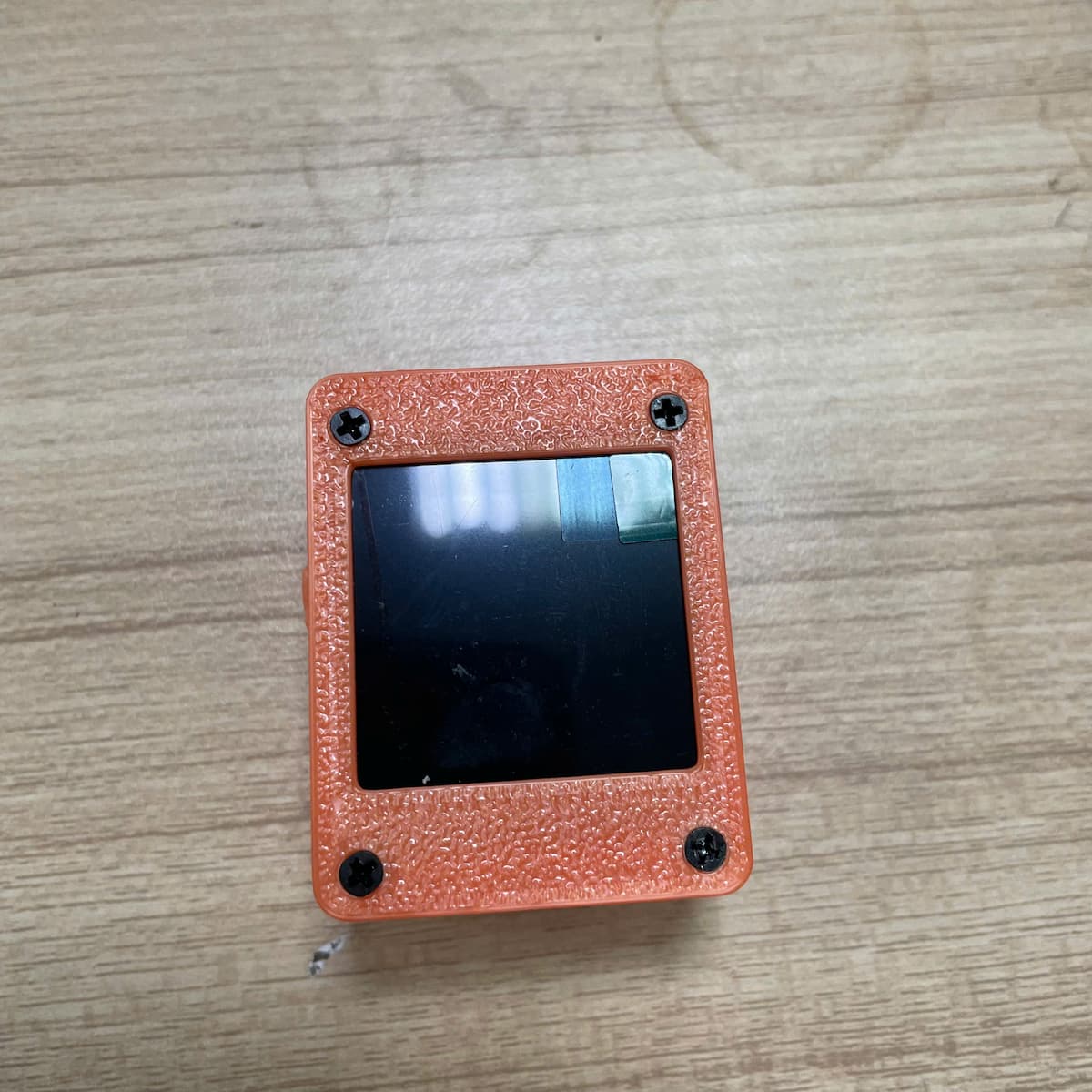
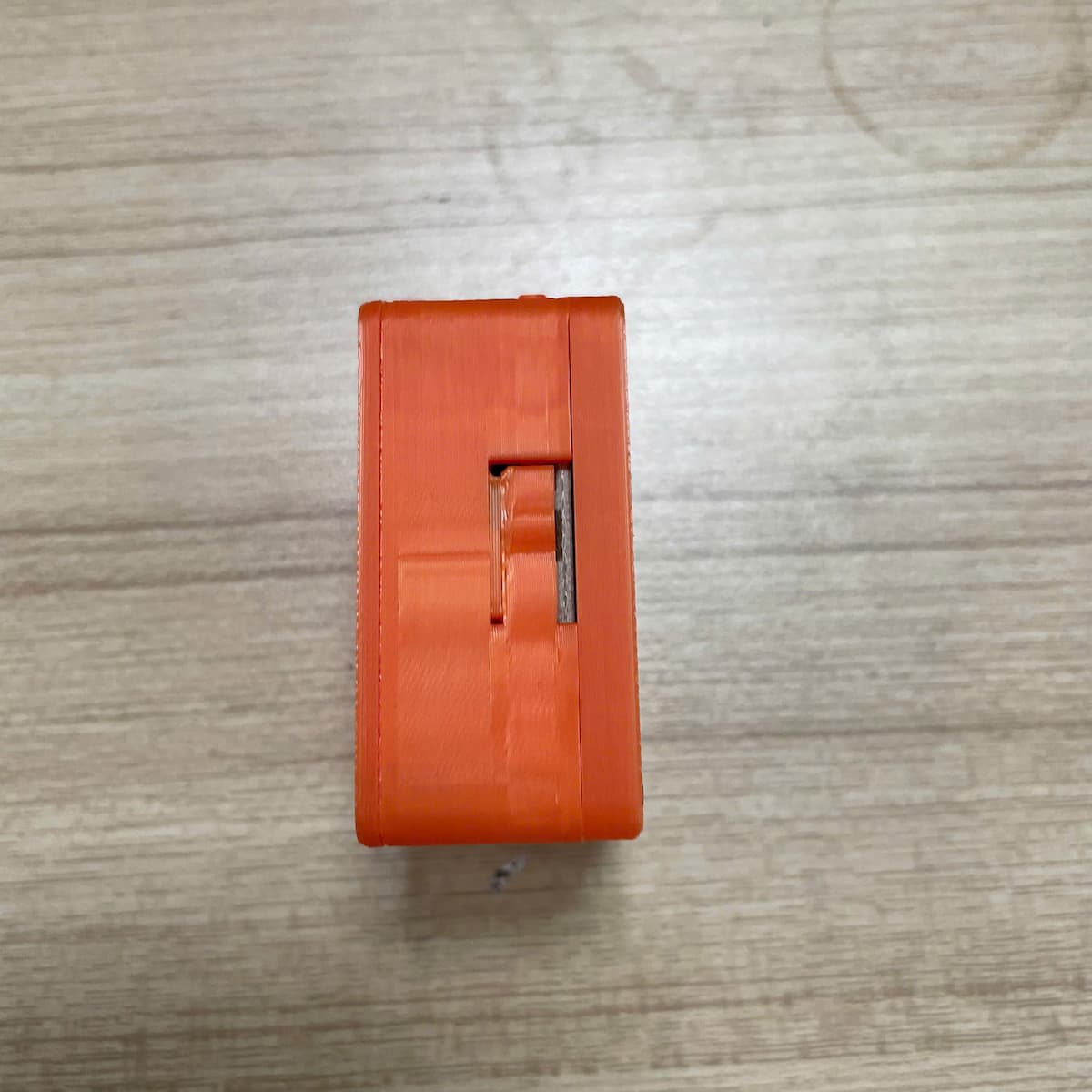
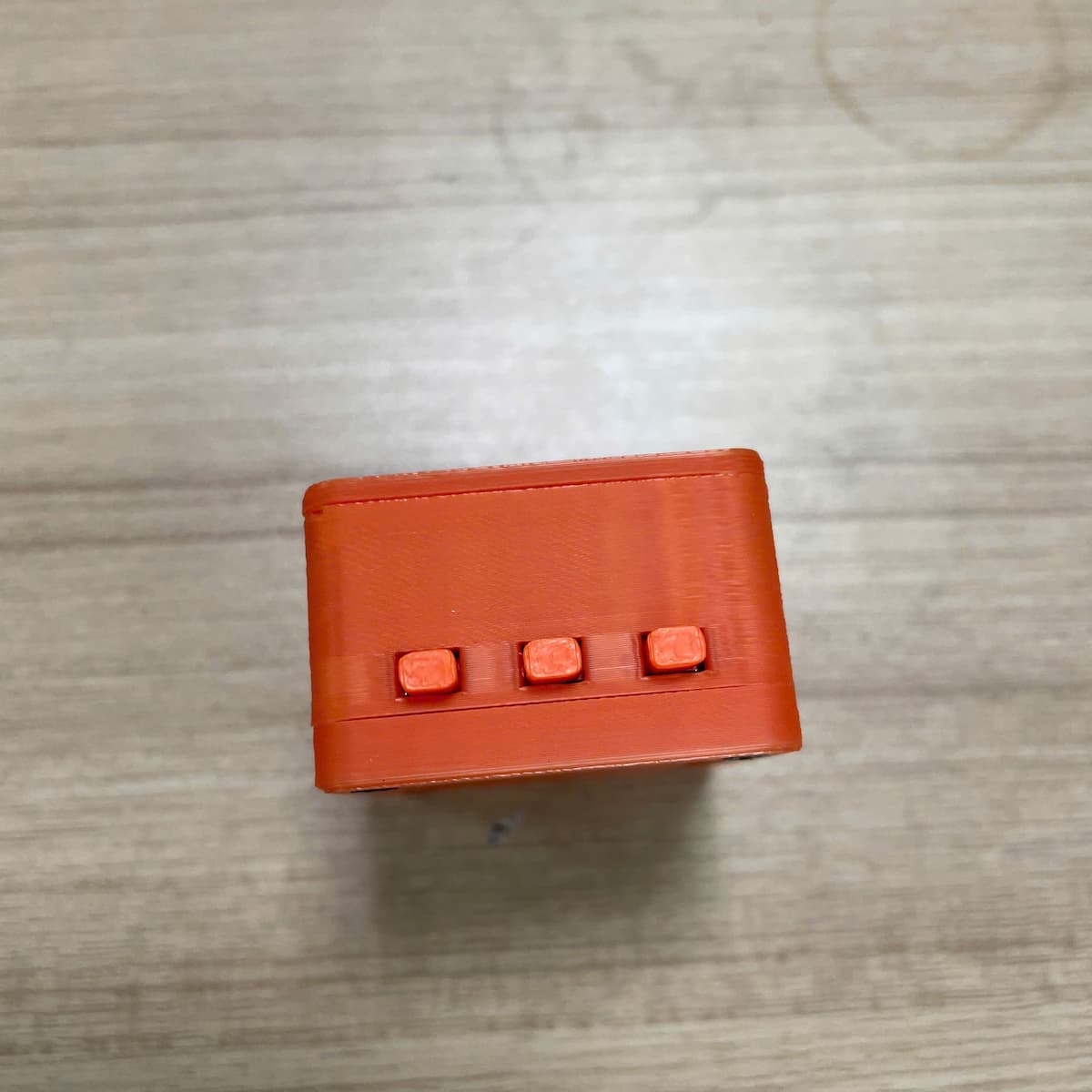
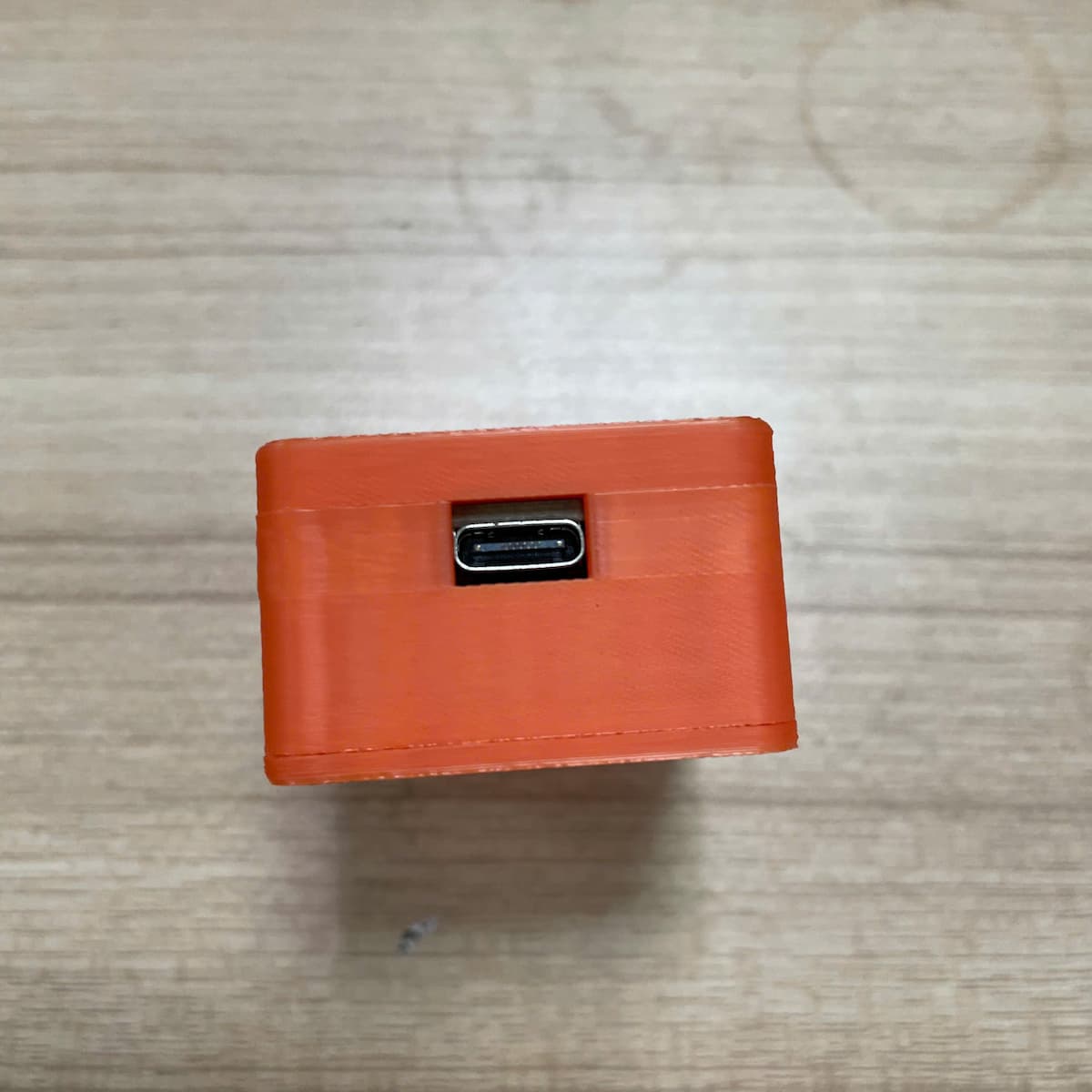
左侧是电源按钮,顶部有3个按钮:音量减、开始说话按钮、音量加。底部是type-C充电端口
步骤1:启动Lily
轻按电源按钮一次启动Lily。长按电源按钮关闭Lily。
步骤2:关于顶部3个按钮
左按钮是音量减,右按钮是音量加,中间按钮是开始说话按钮(按下后松开,Lily将显示监听状态来听您说话)
步骤3:充电端口
Lily的充电端口是type-C(如三星或iPhone 15以上的充电端口)。应该使用手机充电器为Lily充电以获得更快的充电速度
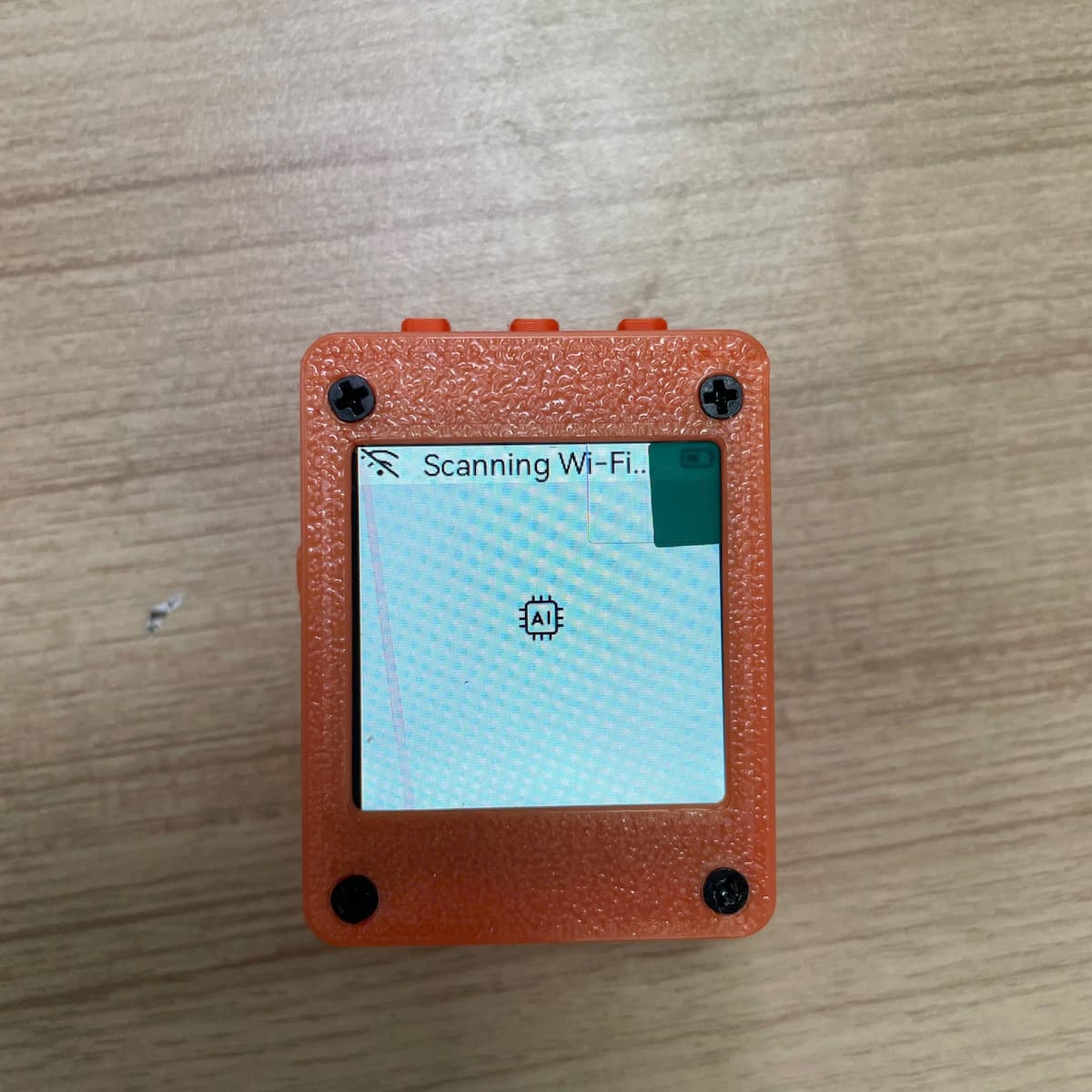
步骤4:首次WiFi扫描
启动Lily后,由于是第一次,Lily将扫描WiFi网络。但由于尚未配置,需要等待一会儿。Lily将转到WiFi连接通知步骤。
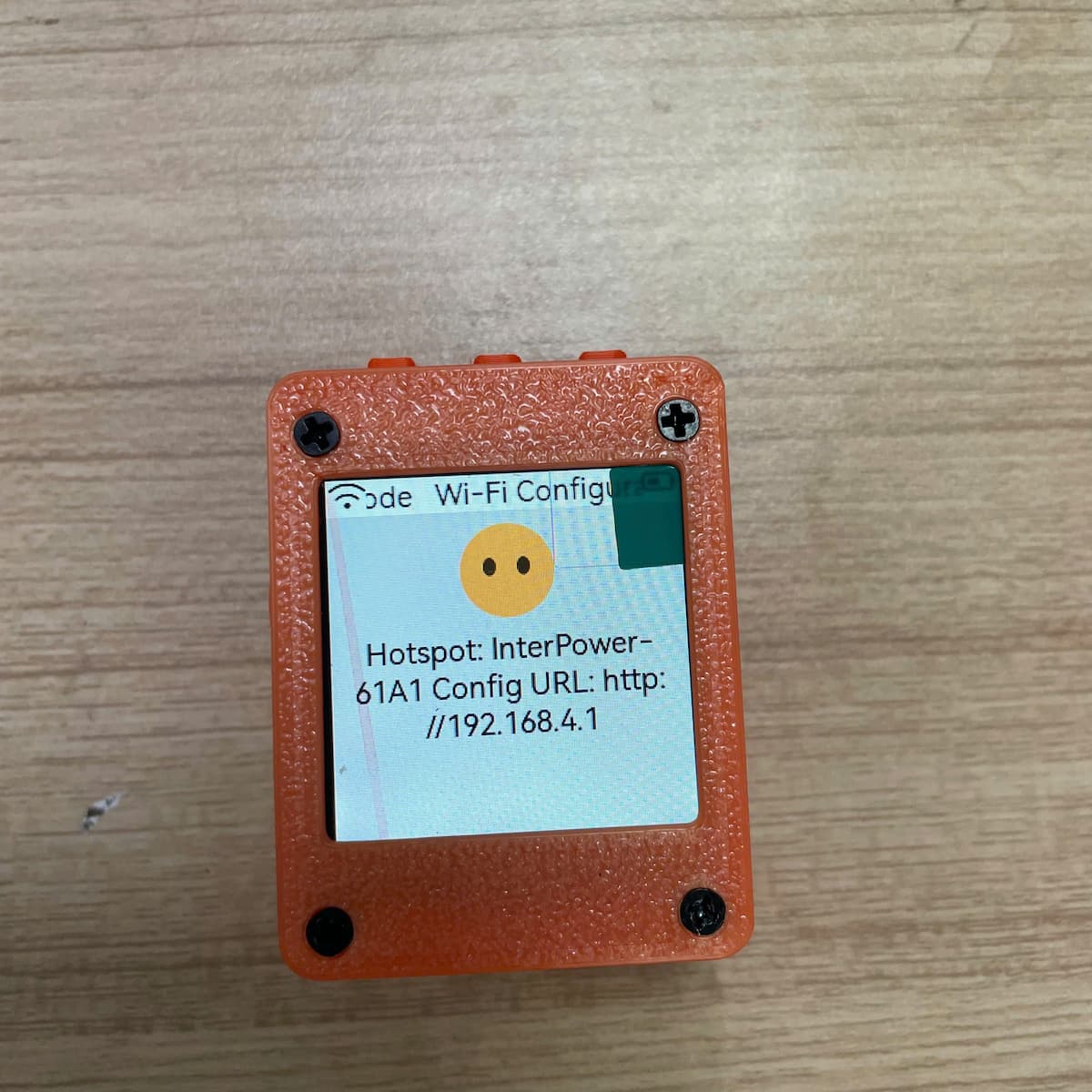
步骤5:WiFi连接通知
- InterPower-61A1信息将是您使用计算机或手机直接连接到Lily的网络信息
- InterPower-61A1中的后缀61A1将因每个设备而异
- http://192.168.4.1信息是Lily的地址,供您使用计算机/手机直接访问
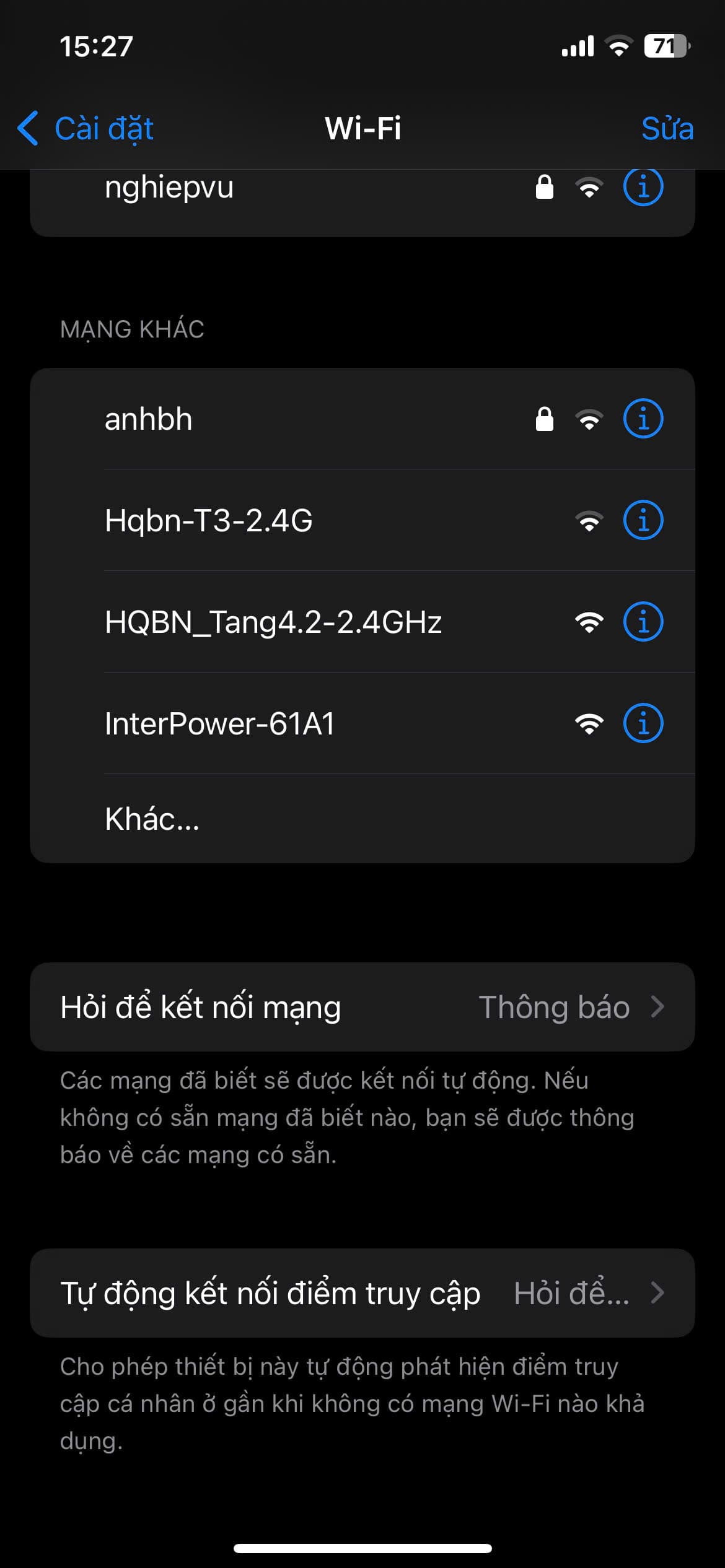
步骤6:直接连接到Lily
- 使用计算机或手机连接到InterPower-61A1网络(后缀61A1因每个设备而异)。点击InterPower-61A1网络
- 连接到InterPower-61A1网络后,打开浏览器并输入地址http://192.168.4.1。或者您刚使用的界面将自动打开http://192.168.4.1
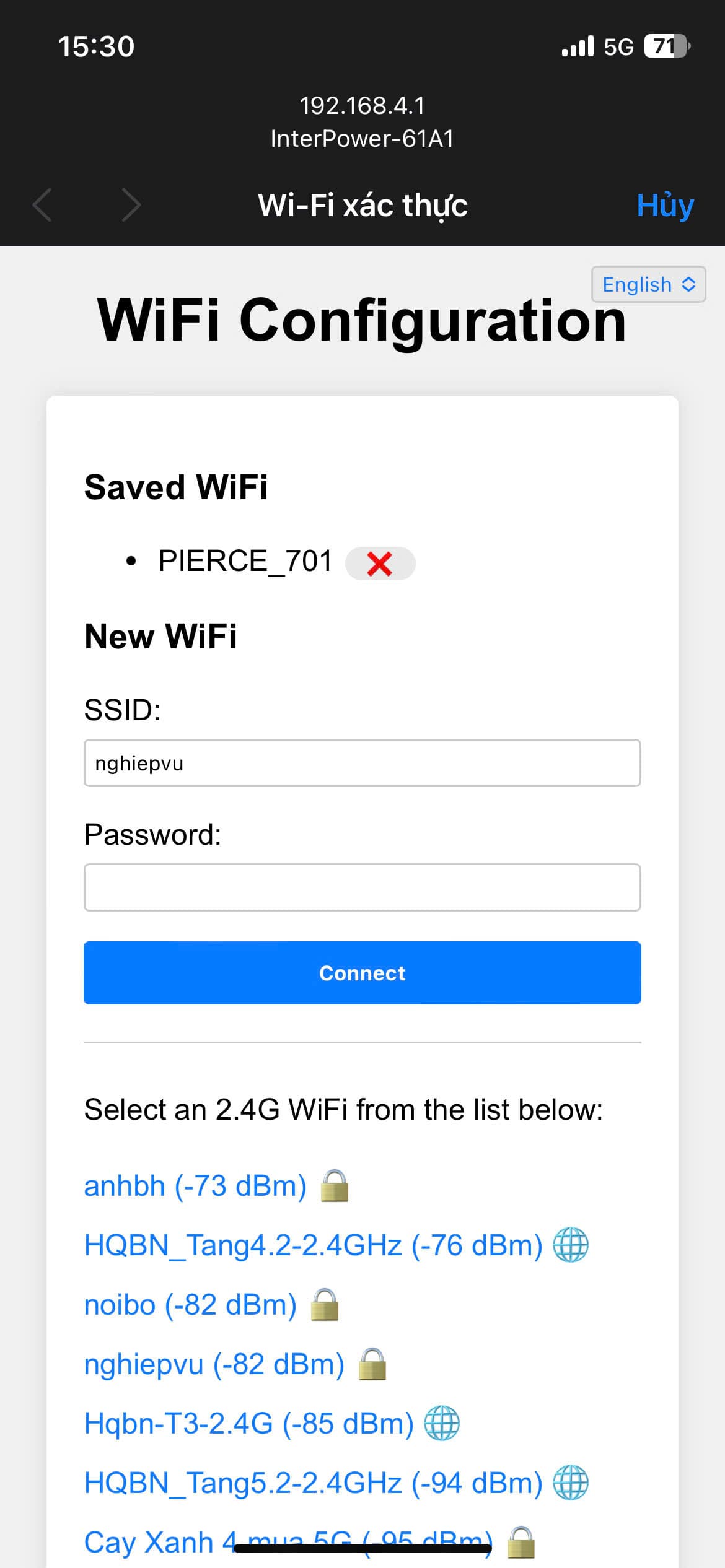
步骤7:WiFi连接配置
访问http://192.168.4.1后,您将看到周围WiFi网络的列表。点击选择WiFi网络并输入密码,然后点击连接按钮
步骤8:成功通知
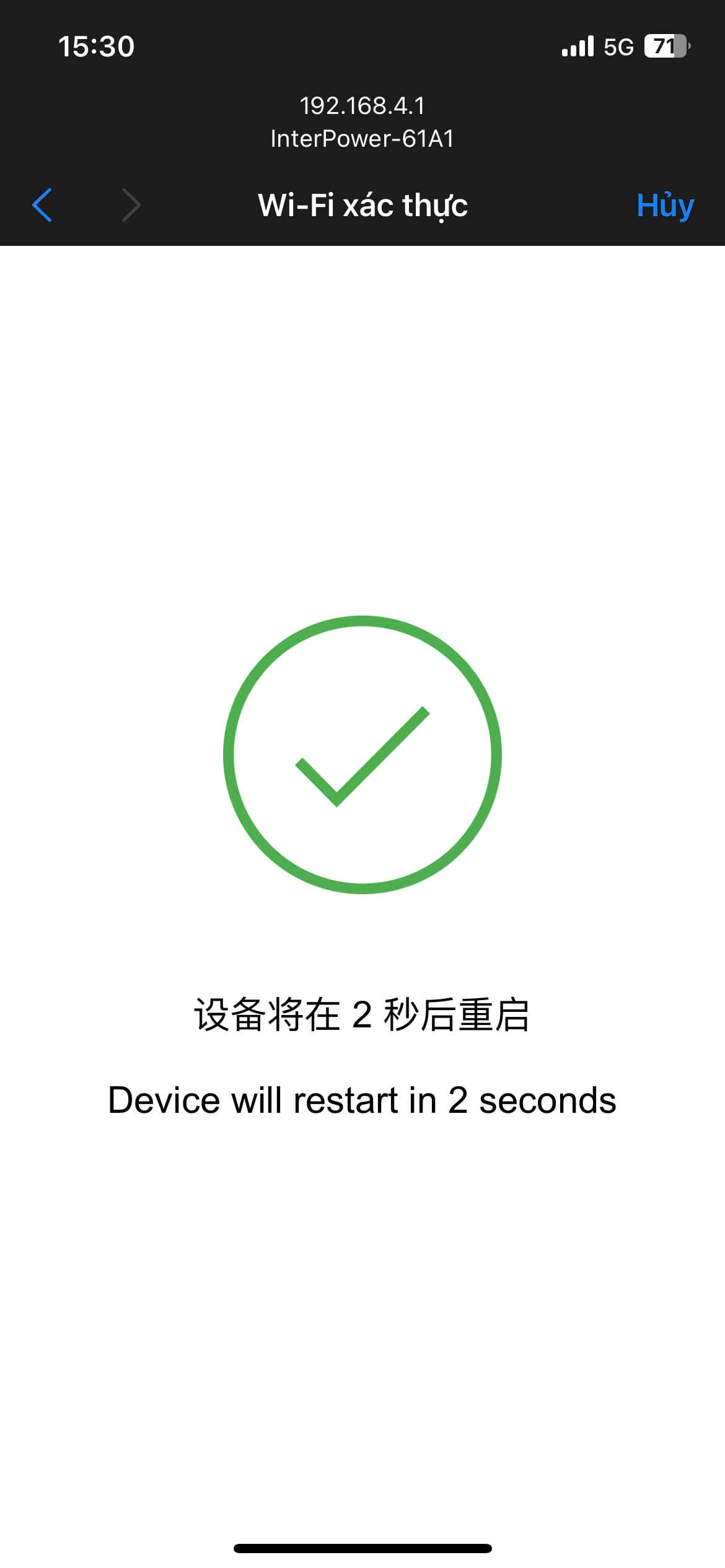
如果WiFi密码正确,Lily将显示如下图所示的成功通知
步骤9:待机状态
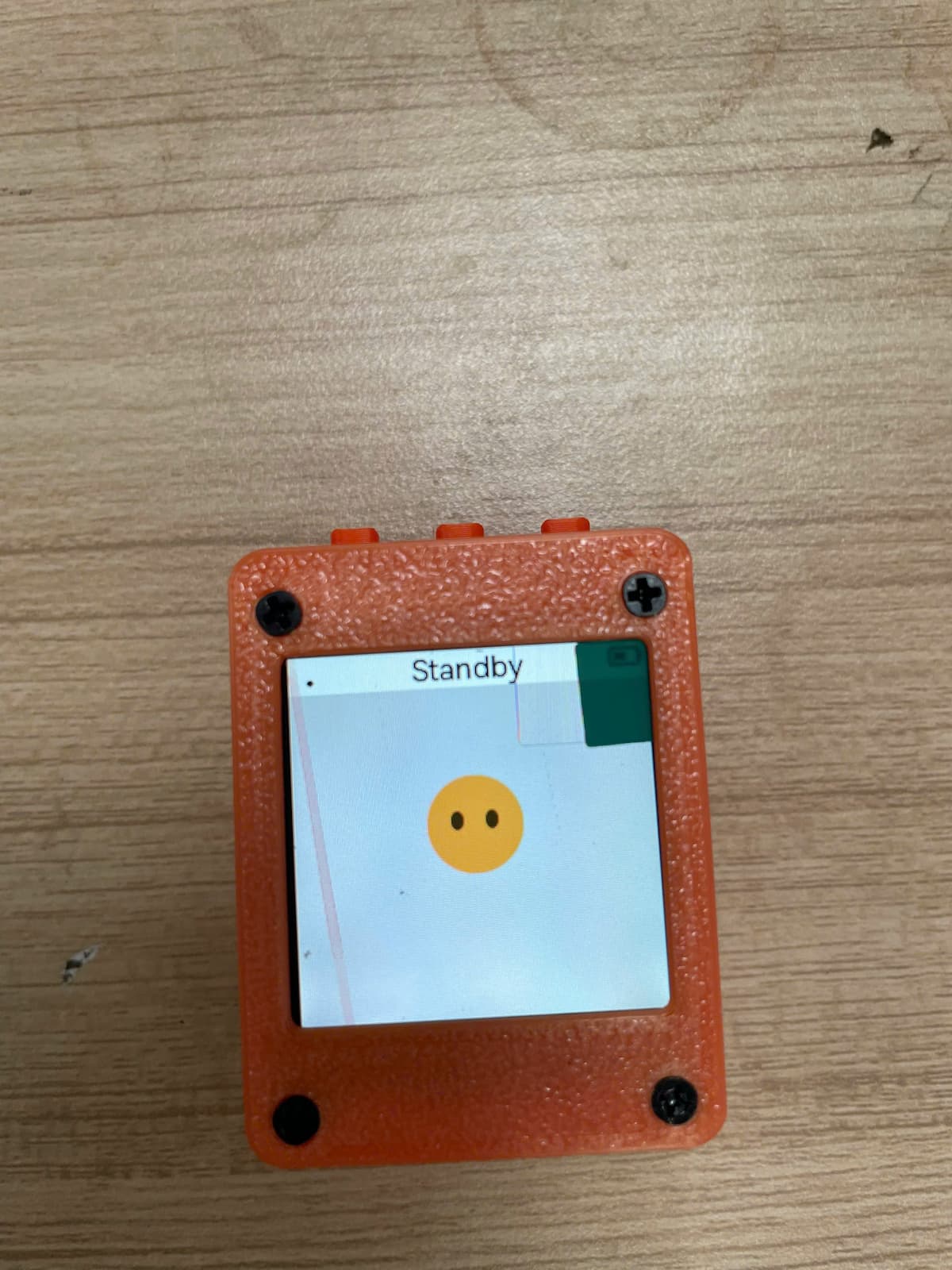
等待一会儿,Lily将显示如图所示的待机状态,表示准备使用。
步骤10:监听状态
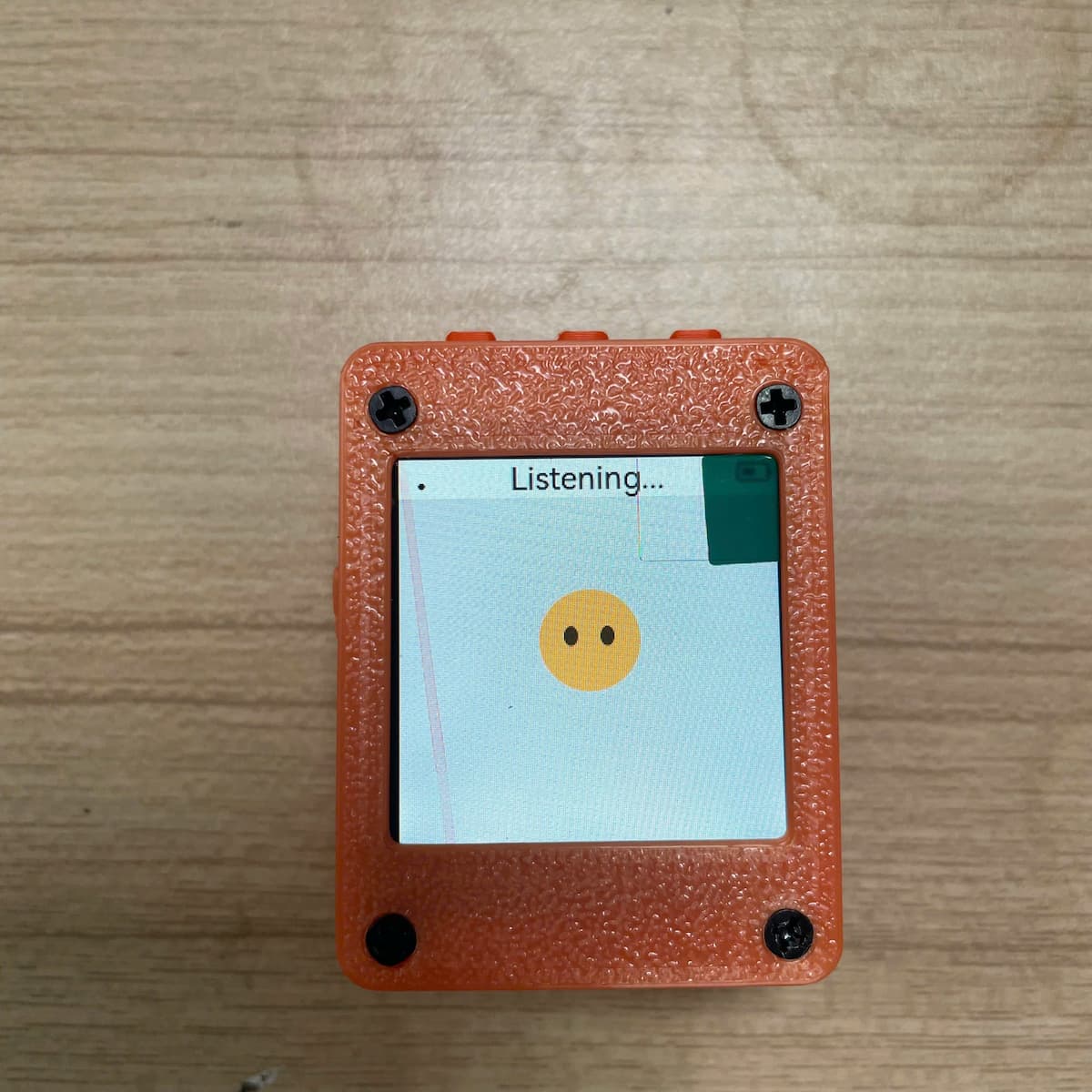
按Lily顶部的中间按钮,将显示监听状态来听您说话。
步骤11:说话状态
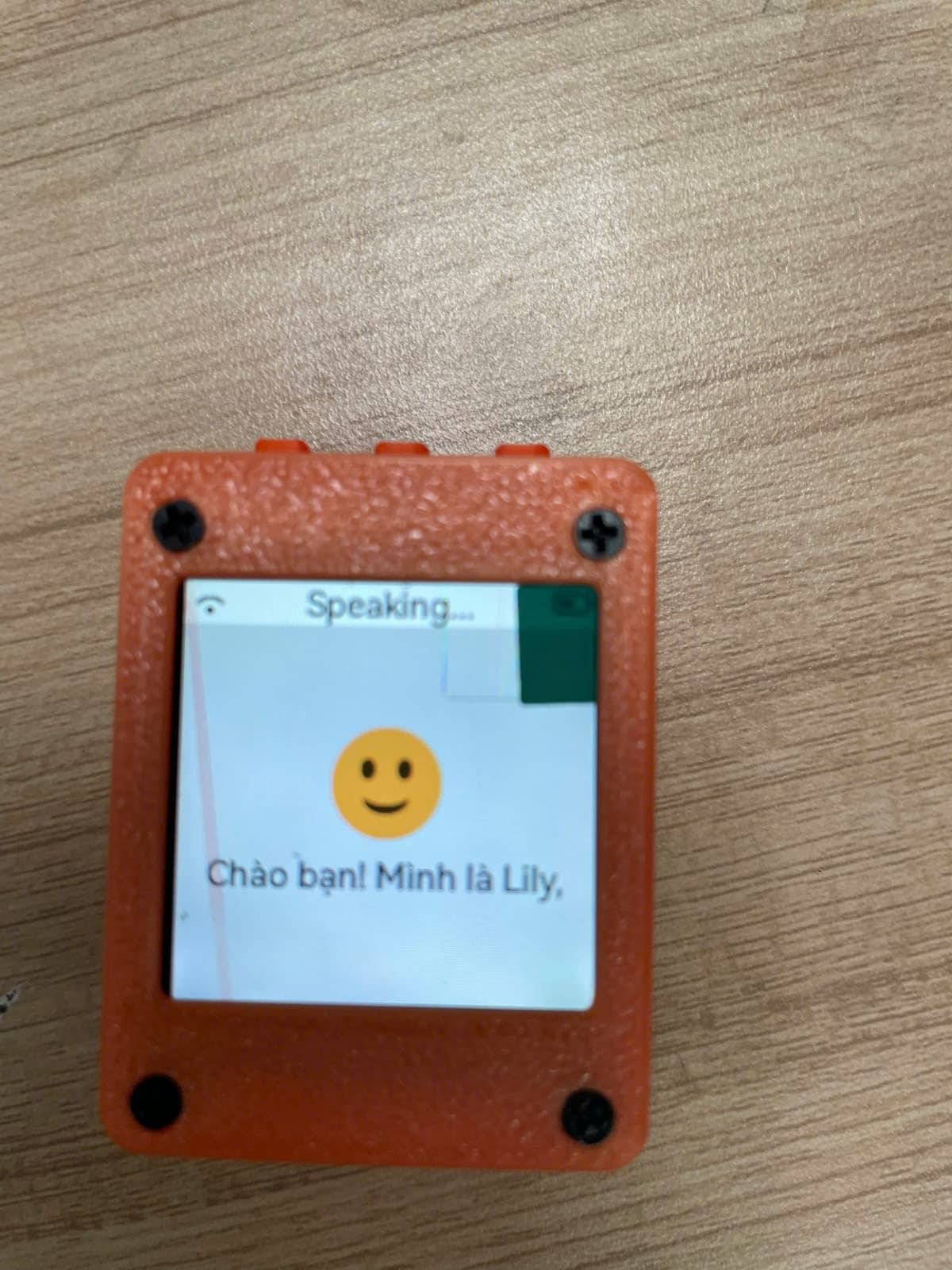
当Lily说话时,将显示如图所示的说话状态
guide2.title
guide2.subtitle
技术支持联系信息:
- 热线:+86 88 838 6826
- Zalo:+86 88 838 6826
- 邮箱:[email protected]